
Connect Claude Code oder Codex
Stenograf kann einem KI-Assistenten über das Model Context Protocol schreibgeschützten Zugriff auf Ihre gespeicherten Aufnahmen gewähren (MCP). Es ist ausgeschaltet, bis Sie es einschalten, und jeder Assistent erhält seinen eigenen Zugriff, den Sie einschränken oder widerrufen können.
1. Schalten Sie den MCP-Server ein.
Öffnen Sie Einstellungen → Integrationen → MCP-Zugriff und aktivieren Sie MCP-Server aktivieren. Der Status sollte Aktiv lauten.
2. Fügen Sie den Assistenten hinzu
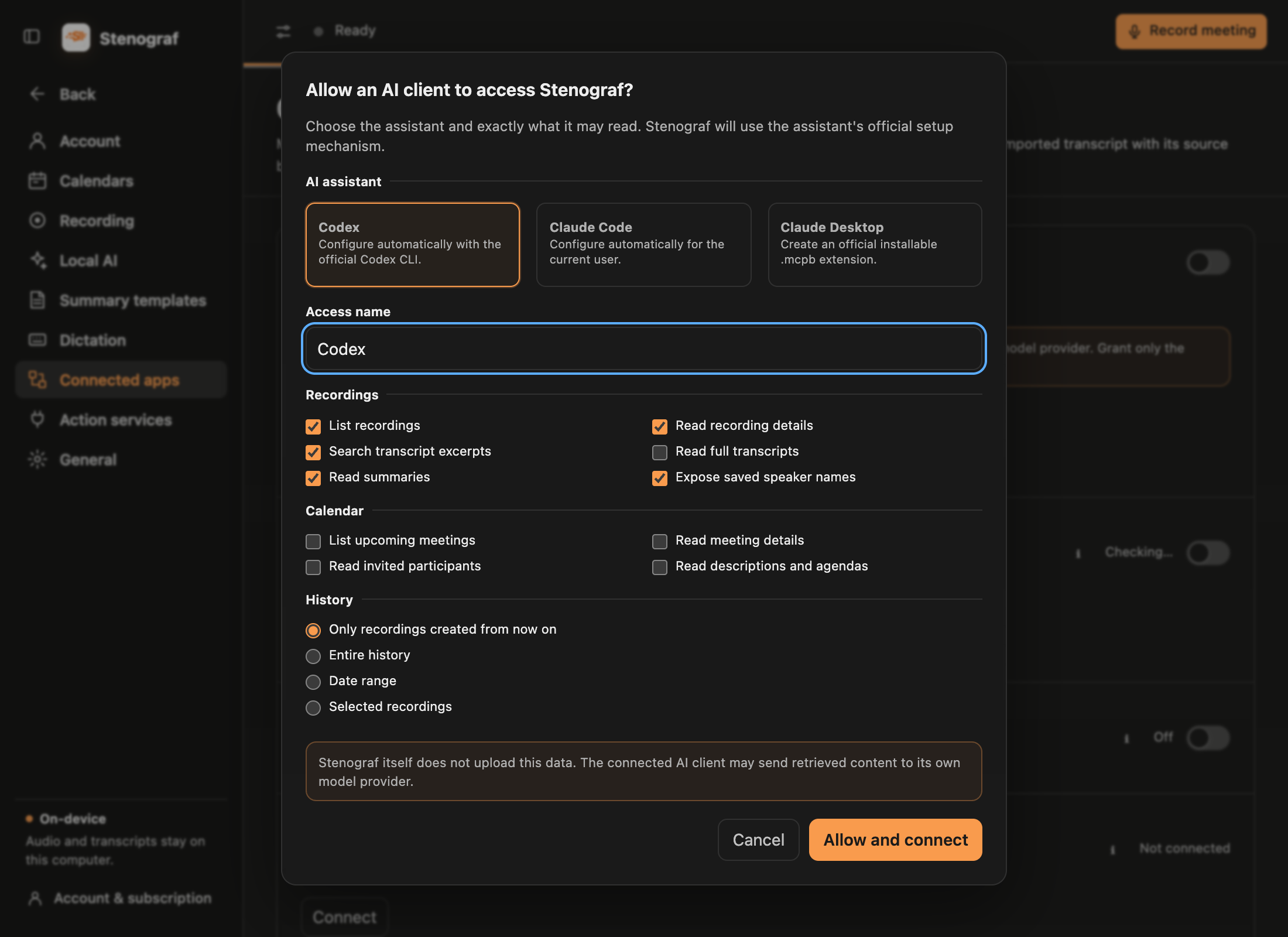
Wählen Sie MCP-Client hinzufügen und dann Claude Code oder Codex. Geben Sie dem Zugriff einen Namen, wählen Sie seine Berechtigungen und legen Sie fest, welche Aufzeichnungen er lesen darf:
- Nur von jetzt an erstellte Aufzeichnungen – der empfohlene Start
- Gesamter Verlauf
- Datumsbereich
- Ausgewählte Aufnahmen
Sprechernamen sind eine separate Auswahl, Gespeicherte Sprechernamen offenlegen. Wenn es ausgeschaltet ist, wird Ihre eigene Stimme als Ich und andere Stimmen als Sprecher 1, Sprecher 2 angezeigt – im Transkript und in der Zusammenfassung, die in jeder Aussage einen Sprecher nennt. Wenn ein Name nicht mit Sicherheit ersetzt werden kann, beispielsweise wenn zwei Personen denselben Vornamen haben, wird die Zusammenfassung diesem Assistenten vorenthalten und nicht teilweise redigiert gesendet. Ihre gespeicherte Zusammenfassung behält ihren echten Namen.
Wählen Sie Zulassen und verbinden. Lassen Sie das Fenster geöffnet, bis die Einrichtung abgeschlossen ist: Das Zugriffstoken wird nur dort angezeigt und verschwindet, wenn Sie es schließen.
3. Beenden Sie den Vorgang in Claude Code
Stenograf findet das Befehlszeilentool Claude Code und registriert sich für Ihren Benutzer mit dem eigenen claude mcp add --transport stdio --scope user-Befehl von Claude Code. Starten Sie eine neue Claude Code-Sitzung oder führen Sie /mcp aus, um die Verbindung zu überprüfen.
3. Oder beenden Sie den Vorgang in Codex
Stenograf registriert sich mit Codexs eigenem codex mcp add-Befehl. Starten Sie eine neue Codex-Aufgabe, damit der Server geladen wird. Eine bereits geöffnete Aufgabe wird nicht angezeigt.
Wenn Stenograf eines der Tools nicht finden kann, installieren oder aktualisieren Sie es und wählen Sie Erneut versuchen. Claude Desktop funktioniert auch: Wählen Sie .mcpb speichern, öffnen Sie die Datei in Claude Desktop und fügen Sie das Zugriffstoken ein, wenn Sie dazu aufgefordert werden.
4. Fragen stellen
Stenograf muss ausgeführt werden, während der Assistent es verwendet. Fragen Sie dann in einfachen Worten, zum Beispiel: finden Sie heraus, wo das Atlas-Startdatum vereinbart wurde, und geben Sie es an, oder listen Sie die Aktionen aus dem gestrigen Standup auf und geben Sie an, wem die einzelnen Aktionen gehören. Der Assistent zitiert das Gesagte und kann die genaue Passage öffnen, um den Wortlaut zu überprüfen. Es kann auch diese Hilfehandbücher lesen, also wie bringe ich meine Otter-Meetings in Stenograf? wird aus den eigenen Worten von Stenograf offline beantwortet, ohne Ihre Aufzeichnungen zu berühren.
Was es kann und was nicht
- Es liest nur das, was Sie gewährt haben: Aufzeichnungen, Transkripte, Zusammenfassungen und Besprechungsdetails, jeweils als separate Berechtigung. Es kann nichts ändern.
- Es werden weder Audio, eine laufende Aufnahme noch Links zur Besprechungsteilnahme angezeigt.
- Zugriffsprotokoll anzeigen zeigt an, welche Aufzeichnungen jeder Assistent gelesen hat, niemals deren Inhalt, und Zugriff widerrufen beendet den Zugriff sofort.
- Der Assistent behält sein Token in seinen eigenen Einstellungen. Behandeln Sie diese Einstellungen als vertraulich und verwenden Sie ein Token nicht für einen anderen Client wieder.
Manuelle Einrichtung
Zur Fehlerbehebung bietet die Manuelle Konfiguration kopieren des Verbindungsfensters einen Standard-Stdio-Eintrag mit Ihrem tatsächlichen Pfad und Token:
{
  "command": "/path/to/stenograf-mcp",
  "env": {
    "STENOGRAF_MCP_ACCESS_TOKEN": "..."
  }
}
Jeder Client, der stdio MCP-Server ausführt, verwendet denselben Eintrag: Cursor und Windsurf unter mcpServers in seiner mcp.json, VS Code unter servers in seinem mcp.json, Gemini CLI unter mcpServers in ~/.gemini/settings.json. Stenograf registriert Claude Code und Codex für Sie; Für die anderen fügen Sie den Eintrag manuell ein.