
Aufzeichnung
Was Stenograf hört, wie es Stimmen unterscheidet und wie man ein verpasstes Meeting aufzeichnet.
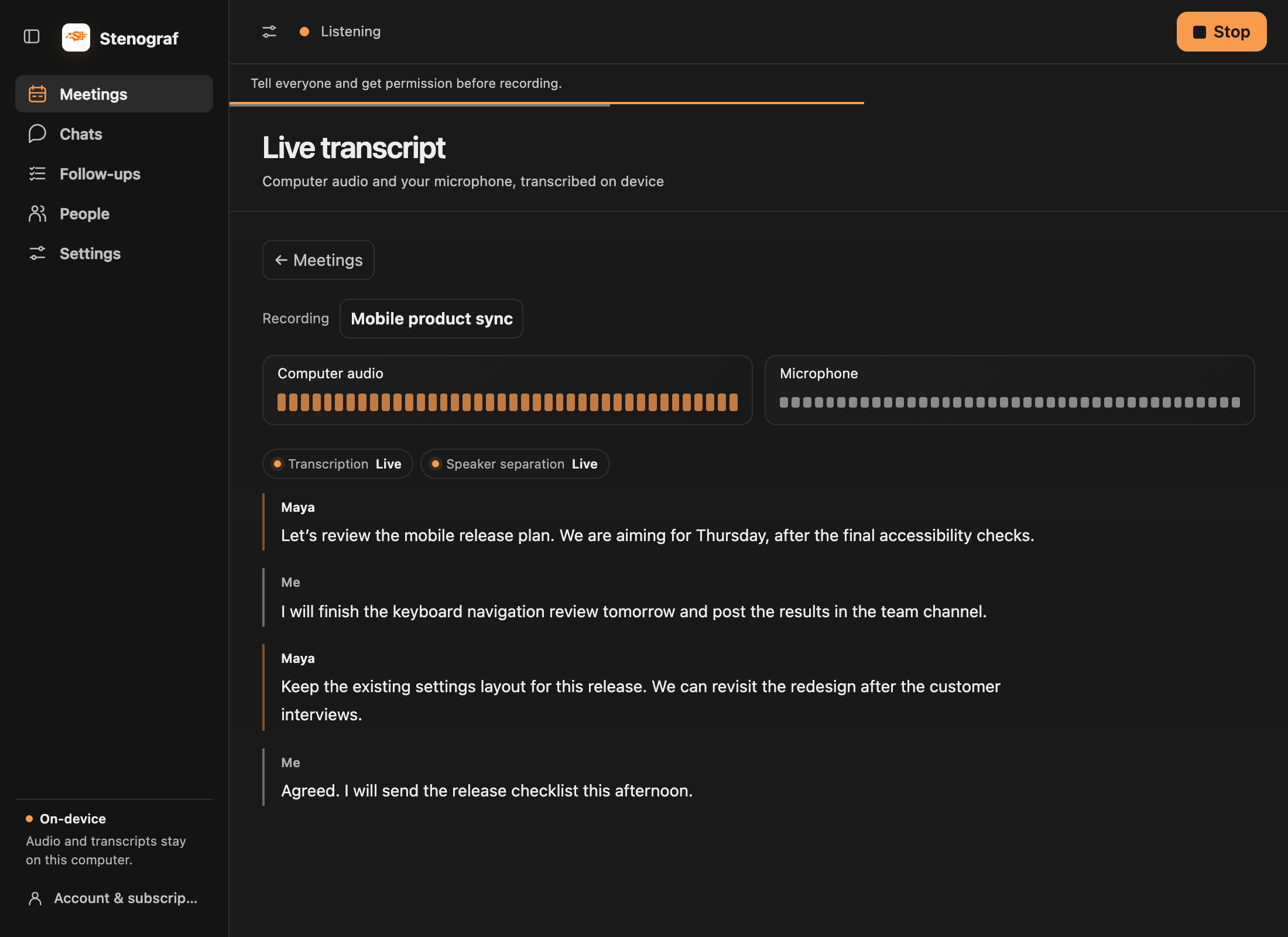
Ihr Mikrofon
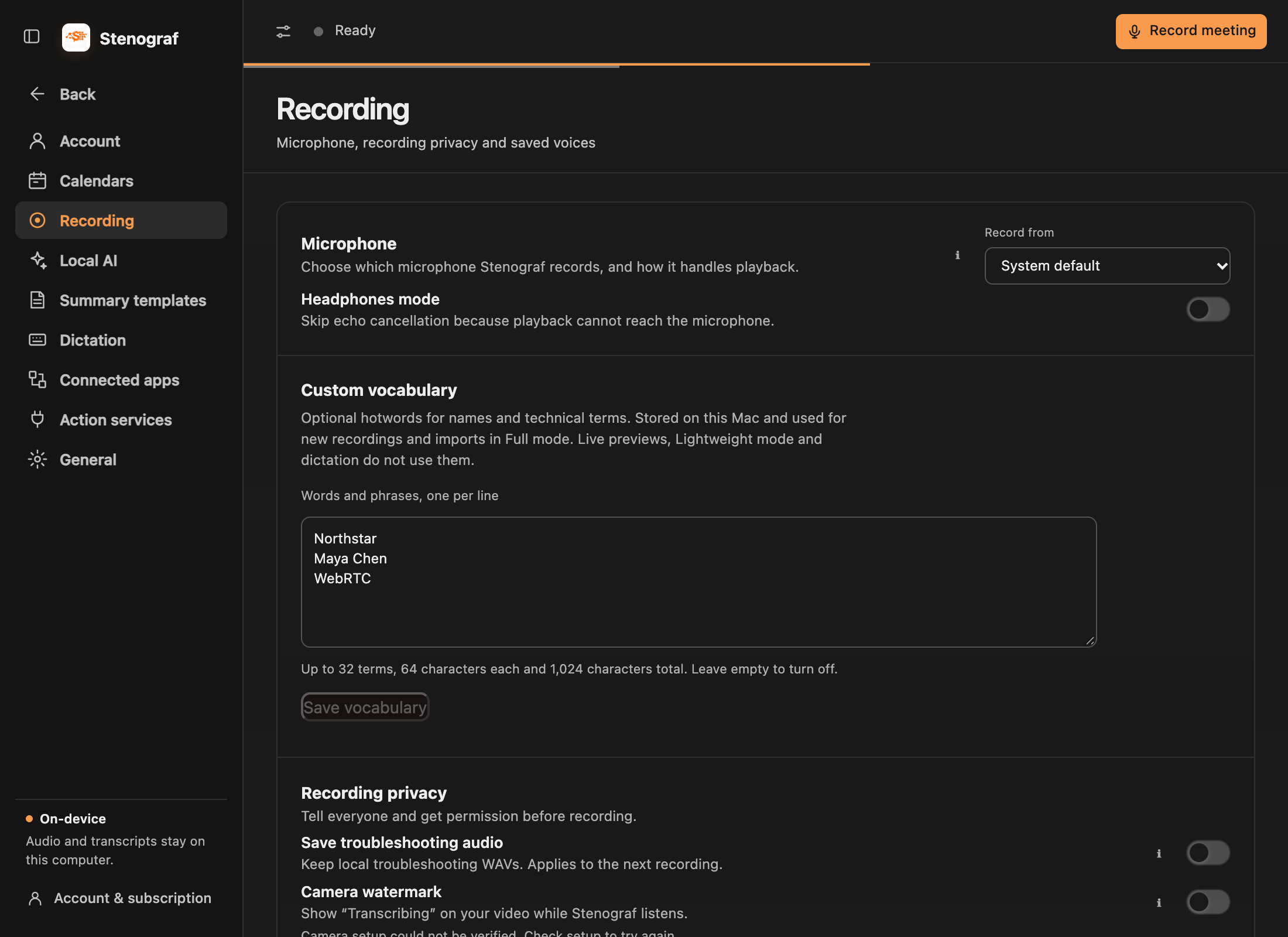
Der Computerton wird von den abgespielten Apps übernommen, es gibt also keine Auswahl. Wählen Sie das Mikrofon unter Einstellungen → Aufnahme → Mikrofon aus. Die Auswahl gilt für die nächste Aufnahme. Wenn das von Ihnen gewählte Mikrofon nicht angeschlossen ist, stoppt Stenograf und sagt dies, anstatt leise ein anderes aufzunehmen.
Aktivieren Sie den Kopfhörermodus, wenn Ihre Lautsprecher Ihr Mikrofon nicht erreichen können. Es schaltet die Echounterdrückung aus, die nur benötigt wird, wenn der Anruf laut abgespielt wird.
Sprecher und Namen
Ihr Mikrofon ist immer Ich. Andere Stimmen erhalten Nummern, bis Sie ihnen einen Namen geben: Wählen Sie während der Aufnahme Sprecher benennen und Stenograf speichert diese Stimme auf diesem Computer und erkennt sie in späteren Aufnahmen. Das Umbenennen eines Sprechers in Meetings ändert nur diese Aufzeichnung.
Wenn Stenograf nicht sicher ist, wessen Stimme eine Zeile ist, lässt er die Zeile unbeschriftet, anstatt sie zu erraten. Ein fehlender Name ist Absicht; ein falsches wäre schlimmer.
Benutzerdefiniert Vokabeln (Hotwords)
Öffnen Sie unter macOS Einstellungen → Aufnahme → Benutzerdefiniertes Vokabular, um Namen, Produktnamen oder technische Ausdrücke hinzuzufügen, eine pro Zeile. Wählen Sie Vokabeln speichern. Dies sind optionale Hinweise für die vollständige Transkription; Sie garantieren weder die Rechtschreibung noch ersetzen sie Wörter nach der Transkription.
Das Vokabular bleibt auf diesem Mac und gilt für die nächste Aufnahme oder den nächsten Audioimport, einschließlich der von Ihrem Telefon empfangenen Aufnahmen. Durch das Speichern während einer Aufnahme wird diese Aufnahme nicht verändert oder vorhandene Transkripte neu geschrieben. Live-Vorschauen, der Lightweight-Modus und das Diktat verwenden diese Hinweise nicht.
Sie können bis zu 32 Begriffe mit 64 Zeichen pro Begriff und insgesamt 1024 Zeichen speichern. Löschen Sie die Liste und speichern Sie sie, um Hinweise zu deaktivieren. Benutzerdefiniertes Vokabular ist derzeit nicht unter Windows verfügbar.
Besprechungserinnerungen
Verbinden Sie Google Calendar, Outlook Calendar oder, auf einem Mac, die Kalender-AppEinstellungen → Kalender, und Stenograf erinnert Sie daran, wenn ein Online-Meeting beginnt, mitMachen Sie mit und hören Sie zuum es zu öffnen und die Aufnahme mit einem Klick zu starten. Ohne diesen Klick startet nichts. In der Aufzeichnung bleiben der Titel und die Teilnehmer der Besprechung erhalten, sodass der Chat sie später leichter finden kann. DerKalenderDer Reiseführer hat den Rest.
Aufzeichnung importieren
Aufzeichnung einer Besprechung verpasst? Wählen Sie in Besprechungen die Option Audio importieren und wählen Sie die Datei aus. Es durchläuft die gleiche Transkription und Sprechererkennung wie eine Live-Aufnahme und wird durch die Datei datiert. Das Importieren von Audio erfolgt vorerst unter macOS.
Besprechungen aus einem anderen Tool einbinden
Verbinden Sie Granola, Otter.ai oder Fireflies.ai in Einstellungen → Verbundene Apps, um zugängliche Transkripte zu importieren. Für Zoom oder eine andere Audioaufzeichnung verwenden Sie Besprechungen → Audio importieren unter macOS. Die Umzugsführer erläutern jede Route und ihre Grenzen.
Verantwortungsvolles Aufzeichnen
Standardmäßig speichert Stenograf keine Audiodaten: Es transkribiert im Speicher und speichert nur den Text. Audio zur Fehlerbehebung speichern unter Einstellungen → Aufnahme → Aufnahmedatenschutz speichert lokale Audiodateien 24 Stunden lang, wenn Sie sie zum Melden eines Problems benötigen.