
Action Services und Integrationen
Verbinden Sie einen Dienst, bereiten Sie eine Aktion aus einem Meeting vor und überprüfen Sie genau, was gesendet wird und wohin es geht.
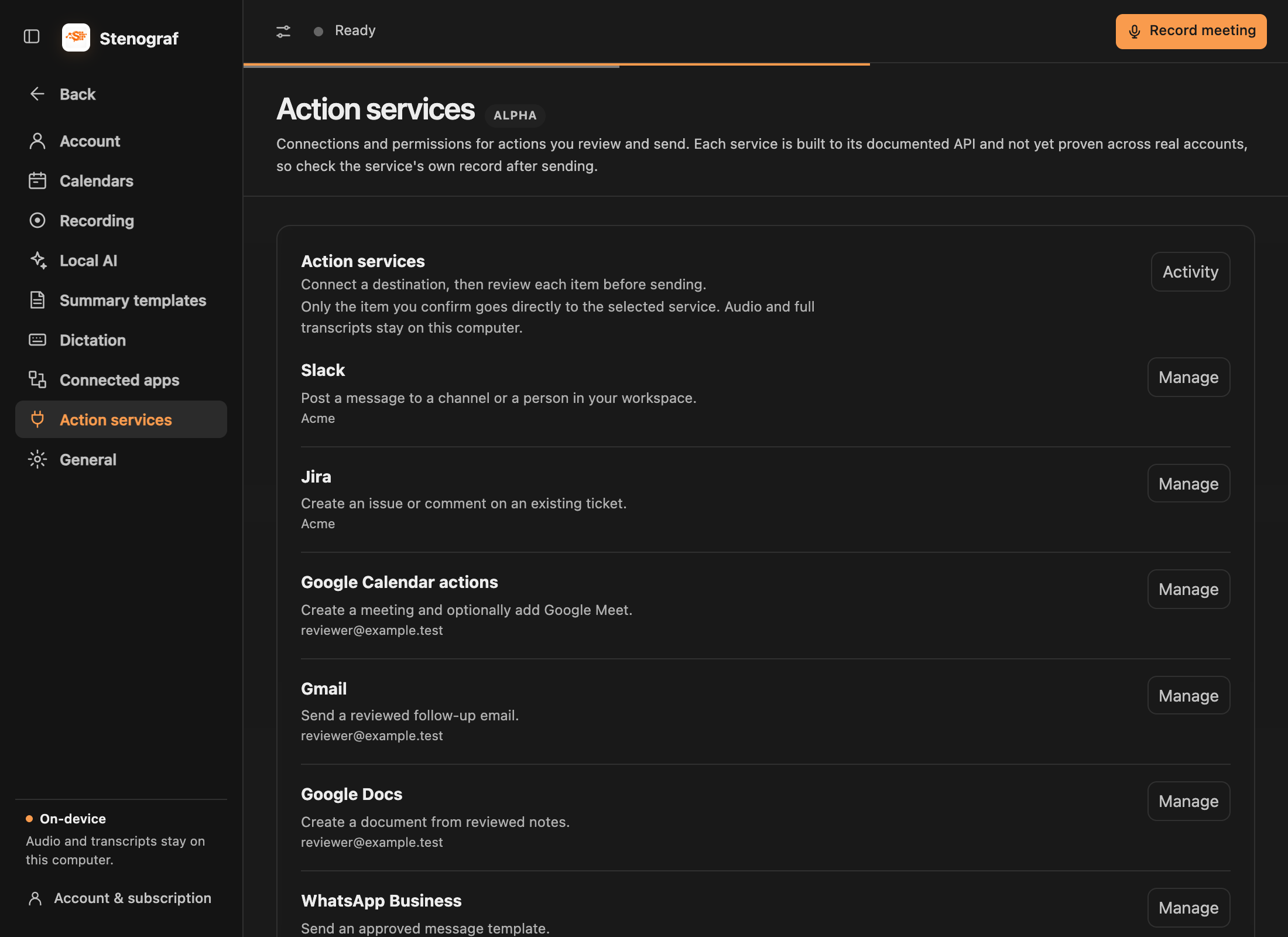
Wählen Sie die richtige Einstellungsseite
- Verbundene Apps holt Besprechungen aus Granola, Otter und Fireflies und enthält Telefonverbindung, Browser und lokale Assistentenverbindungen.
- Kalender bietet bevorstehende Besprechungen und Aufzeichnungserinnerungen.
- Aktionsdienste verbindet die Apps, die überprüfte Nachrichten, Dokumente, Aufgaben und Ereignisse empfangen.
Verfügbare Serviceaktionen
| Service | Was Sie vorbereiten können |
|---|---|
| Slack | Eine Nachricht an einen Kanal oder eine Person |
| Microsoft Teams | Ein Kanal oder Chat message |
| Google Chat | Eine Nachricht an einen Bereich |
| Jira | Ein neues Problem oder ein Kommentar zu einem bestehenden Problem |
| Google Calendar | Ein Meeting, optional mit Google Meet |
| Gmail | Eine Folge-E-Mail |
| Google Docs | Ein neues Dokument |
| HubSpot und Salesforce | Eine Aufgabe oder Notiz zu einem vorhandenen CRM-Datensatz |
| WhatsApp Business | Eine genehmigte Nachrichtenvorlage |
| Telegram | Eine Bot-Nachricht |
Verbinden und aktivieren Sie einen Dienst
Öffnen Sie Einstellungen → Aktionsdienste und wählen Sie einen Dienst aus. Befolgen Sie die Einrichtungsanweisungen: Einige verwenden die Browserautorisierung, andere benötigen ein Bot-Token, einen Webhook oder vom Administrator bereitgestellte Anmeldeinformationen. Aktivieren Sie die Aktionsberechtigung, wenn Sie sie verwenden möchten. Möglicherweise muss Ihre Organisation die Verbindung genehmigen.
Slack und Jira öffnen ihre Anbieter-Anmeldeseiten. Google-Dienste fordern Berechtigungen für die von Ihnen ausgewählte Aktion an. Für WhatsApp Business sind ein Geschäftskonto und genehmigte Vorlagen anstelle eines persönlichen WhatsApp-Logins erforderlich. In der Dienstzeile werden die erforderlichen Kontodetails erläutert.
Überprüfen und senden
- Öffnen Sie das vorbereitete Element in Follow-ups und überprüfen Sie seine Quellpassagen.
- Wählen Sie Serviceaktion überprüfen. Wenn die Einrichtung fehlt, verbinden Sie den Dienst zuerst in den Einstellungen.
- Wählen Sie das Ziel aus und bearbeiten Sie den ausgehenden Inhalt, einschließlich Empfängern, Problemdetails oder Veranstaltungsteilnehmern (sofern zutreffend).
- Überprüfen Sie das vollständige Element und wählen Sie dann Bestätigen und senden oder Bestätigen und erstellen.
Die Erlaubnis zur Nutzung eines Dienstes berechtigt nicht zu jedem zukünftigen Versand. Der Host übermittelt den bestätigten Artikel über die auf Ihrem Gerät gespeicherte Verbindung direkt an diesen Anbieter. Lesen Sie die Datenschutzrichtlinie für die Exportdetails.
Überprüfen Sie das Ergebnis
Das Element zeigt, was der Anbieter zurückgegeben hat, z. B. Gesendet, Erstellt oder Abgelehnt, und öffnet das erstellte Objekt, wenn ein Link verfügbar ist. Einstellungen → Aktionsdienste → Aktivität speichert den Sendeverlauf. Wenn ein Ergebnis unsicher ist, prüfen Sie vor dem erneuten Senden den Anbieter. Ein erfolgreicher Versand bleibt im Verlauf und bleibt keine ausstehende Überprüfung.
Besprechungsfragen und bearbeitbare Zusammenfassungen finden Sie unter Nach der Besprechung. Informationen zu eingehenden Transkripten finden Sie unter Von einem anderen Protokollanten verschieben.