
Nach der Besprechung
Suchen Sie eine gespeicherte Besprechung, überprüfen Sie deren Zusammenfassung, bearbeiten Sie Ihre Notizen und stellen Sie Fragen mit den Quellpassagen daneben.
In Meetings starten
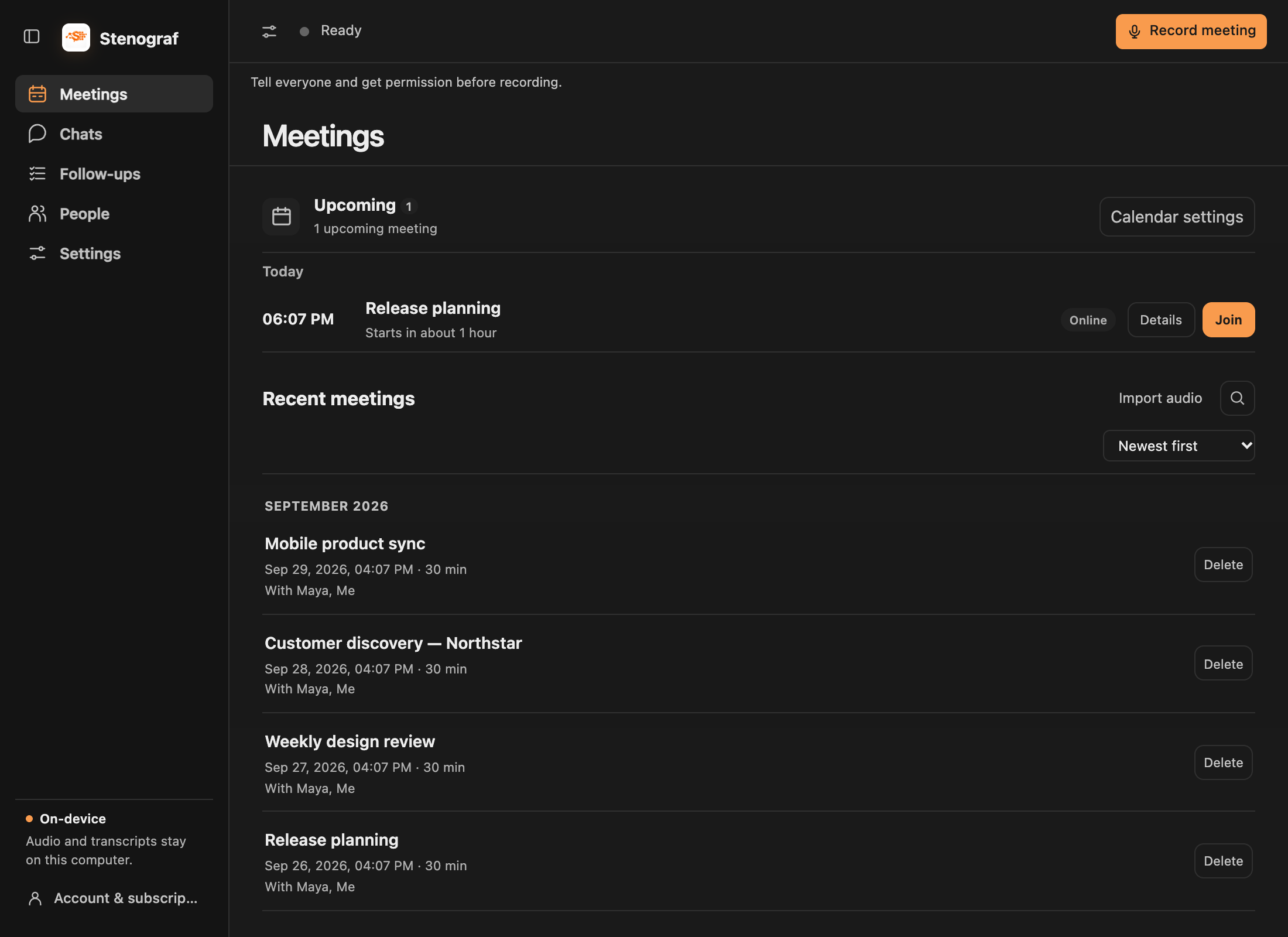
Besprechungen führt anstehende Anrufe und aktuelle Aufzeichnungen zusammen. Durchsuchen Sie Ihre gespeicherten Meetings, filtern Sie nach Label oder ändern Sie deren Sortierreihenfolge. Audio importieren befindet sich neben der Suche auf macOS.
Wenn Sie die Aufzeichnung in der Aufzeichnungsansicht stoppen, öffnet Stenograf das Meeting unter Zusammenfassung. Wenn Sie woanders arbeiten, bietet eine Besprechung gespeichert-Benachrichtigung Besprechung öffnen an, ohne Sie wegzubewegen.
Überprüfen Sie die Zusammenfassung und ihre Beweise
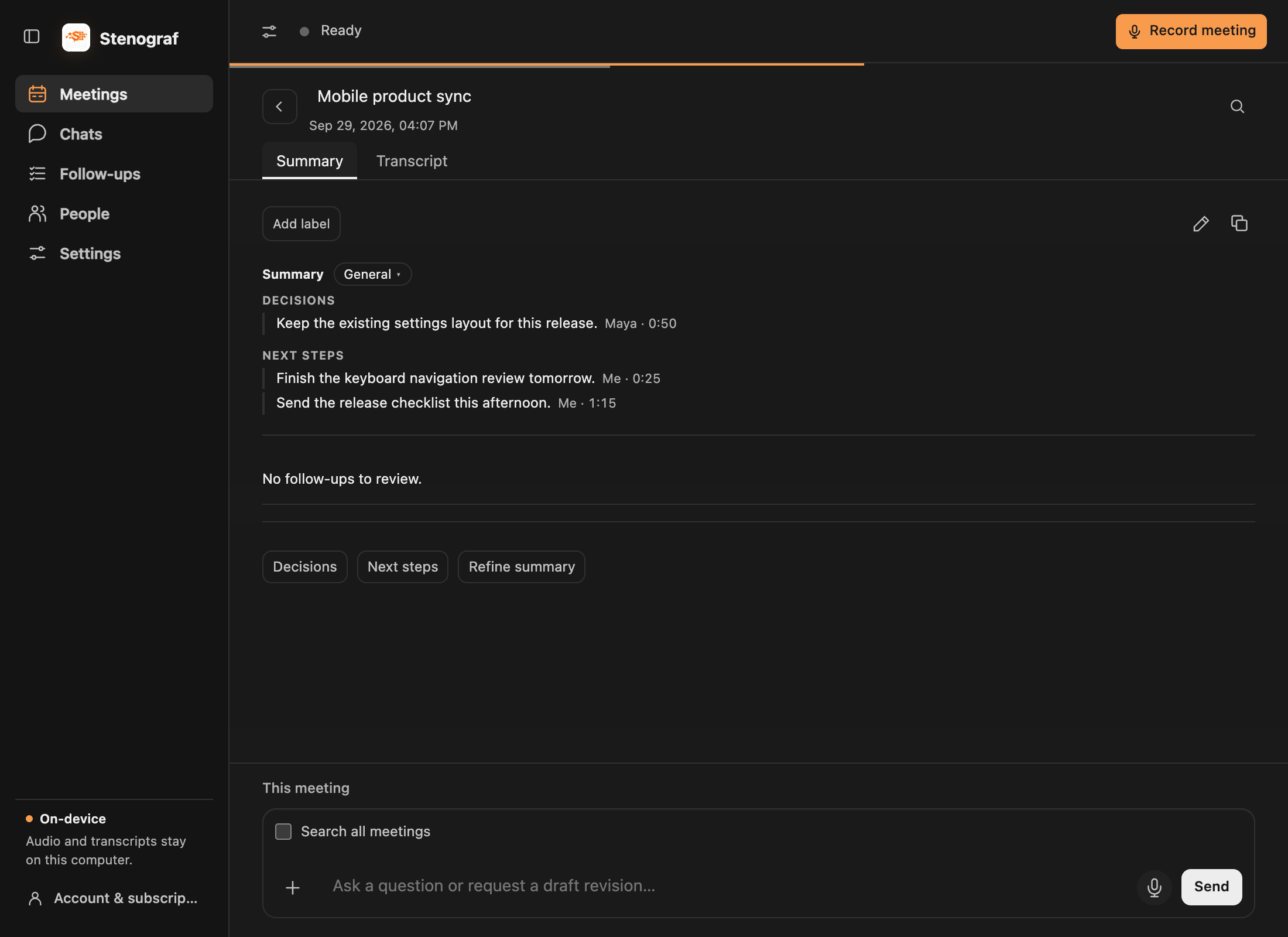
Eine gespeicherte Besprechung wird unter Zusammenfassung geöffnet. Wählen Sie eine Quellenangabe aus, um die Passage hinter einem Punkt zu lesen. Wechseln Sie zu Transkript, wenn Sie die vollständige Konversation benötigen. Eine generierte Zusammenfassung kann etwas übersehen oder falsch interpretieren; Überprüfen Sie die Beweise, bevor Sie sich darauf verlassen.
Bearbeiten Sie Ihre Zusammenfassung direkt
Wählen Sie den Bleistift neben den Beschriftungen auf die Registerkarte Zusammenfassung. Bearbeiten Sie es direkt mit Überschriften, Fettdruck, Kursivschrift und Listen und wählen Sie dann Speichern. Abbrechen behält die gespeicherte Version bei. Das Kopiersymbol kopiert die aktuelle Zusammenfassung; Auf der Registerkarte „Transkript“ wird das Transkript kopiert.
Sie können auch im Meeting-Chat fragen: Meine Zusammenfassung mit den nächsten Schritten aktualisieren, die wir vereinbart haben. Eine vorgeschlagene Überarbeitung bleibt separat, bis Sie Änderungen überprüfen und dann Änderungen anwenden auswählen. Bearbeiten Sie bei Bedarf zuerst den Vorschlag oder wählen Sie Auf dem neuesten Stand halten. Speichern oder brechen Sie alle manuellen Änderungen ab, bevor Sie eine weitere Überarbeitung anfordern.
Wählen Sie eine Zusammenfassungsvorlage
Öffnen Sie Einstellungen → Zusammenfassungsvorlagen, um die Standardeinstellung auszuwählen und festzulegen, ob Stenograf nach der Aufnahme automatisch eine Vorlage auswählen soll. Verwenden Sie Verwalten, um Vorlagenabschnitte im selben Rich-Text-Editor zu bearbeiten. Durch Bearbeiten einer integrierten Vorlage wird Ihre eigene Kopie gespeichert.
Zu den Vorlagen gehören „Allgemein“, „Standup“, „1:1“, „Verkaufsgespräch“, „Interview“, „Retro oder Planung“ und „Vorlesung“. Um eine vorhandene Zusammenfassung zu ändern, wählen Sie deren Vorlage aus und Neu generieren.
Korrigieren Sie ein Transkript
Wechseln Sie zu Transkript und korrigieren Sie die Wörter eines Absatzes mit dem Bleistift. Text ersetzen behebt wiederholte Fehler in dieser Aufzeichnung. Überprüfen Sie die Zusammenfassung noch einmal, nachdem Sie die Quelle korrigiert haben.
Meetings über Personen suchen
People gruppiert Besprechungseinträge per E-Mail und hält Einträge nur namentlich genannter Sprecher getrennt. Suchen Sie nach Name oder E-Mail und sortieren Sie dann nach Meiste Besprechungen oder alphabetisch. Ihre eigenen erkannten Konten und Ich werden ausgeblendet. Eine Einladung wird separat von einem Transkript-Sprecher gekennzeichnet; es beweist nicht, dass jemand gesprochen hat.
Öffnen Sie eine Person, um ihre Besprechungen anzuzeigen und einen Chat über diese Besprechungen zu starten.
Im Chat fortfahren
Der Verfasser unter der Besprechung hat diese Besprechung bereits als Kontext. Stellen Sie eine Frage, hängen Sie ein Dokument mit + an oder diktieren Sie mit der Mikrofontaste. Siehe Chats und Quellen für Kontextauswahl, Beweise und gespeicherte Gespräche.