
Los geht's
Installieren Sie Stenograf auf Mac oder Windows, starten Sie die kostenlose Testversion und machen Sie Ihre erste Aufnahme. Es dauert ein paar Minuten, die meisten davon verbringen Sie damit, die Sprachmodelle einmal herunterzuladen.
1. Installieren Sie
Laden Sie Stenograf von console.soniqo.audio/download herunter. Öffnen Sie auf einem Mac das Disk-Image und ziehen Sie Stenograf in den Ordner „Anwendungen“. Führen Sie unter Windows das Installationsprogramm aus.
Sie benötigen einen Mac mit Apple silicon auf macOS 15 oder höher oder einen Windows 11 PC. Zusammenfassungen, Chats und Übersetzungen benötigen 16 GB Speicher und unter Windows eine NVIDIA-Grafikkarte; Ohne eine solche verwendet Windows die Lightweight-Transkription, die die Sprecher später benennt und möglicherweise weniger genau ist. Die Systemanforderungen geben an, was auf jedem Computer ausgeführt wird.
2. Melden Sie sich an und starten Sie die Testversion
Öffnen Sie Einstellungen und wählen Sie Anmelden und kostenlose Testversion starten. Durch die Anmeldung wird die Testversion nicht gestartet: Sie beginnt, wenn Sie auf Kostenlose Testversion starten klicken, und verlängert sich nicht von selbst. Nach der Testversion beträgt Stenograf 12 $ pro Monat.
3. Audio auf einem Mac
zulassen Stenograf zeichnet zwei Dinge auf: was Ihr Computer abspielt, und Ihr Mikrofon. macOS fragt bei der ersten Aufnahme nach beidem: Mikrofon und System-Audioaufzeichnung für den Ton Ihrer Anrufe. Wenn bei einem Anruf nur Stille aufgezeichnet wird, öffnen Sie Systemeinstellungen → Datenschutz und Sicherheit → Bildschirm- und System-Audioaufzeichnung und schalten Sie Stenograf ein.
4. Aufzeichnen
Die Sprachmodelle werden einmal heruntergeladen, nachdem Ihre Testversion gestartet wurde. Meeting aufzeichnen wird verfügbar, wenn sie bereit sind. Wenn auf einem Mac Hugging Face an Ihrem Standort langsam oder blockiert ist, wählen Sie zuerst China Mirror (hf-mirror.com) unter Einstellungen → Konto → Modell-Downloads aus. Drücken Sie Besprechung aufzeichnen und starten Sie Ihren Anruf oder fangen Sie einfach an zu sprechen. Während gesprochen wird, erscheinen Untertitel, die wenige Sekunden später durch den endgültigen Text ersetzt werden. Ihr eigenes Mikrofon trägt immer die Bezeichnung Ich.
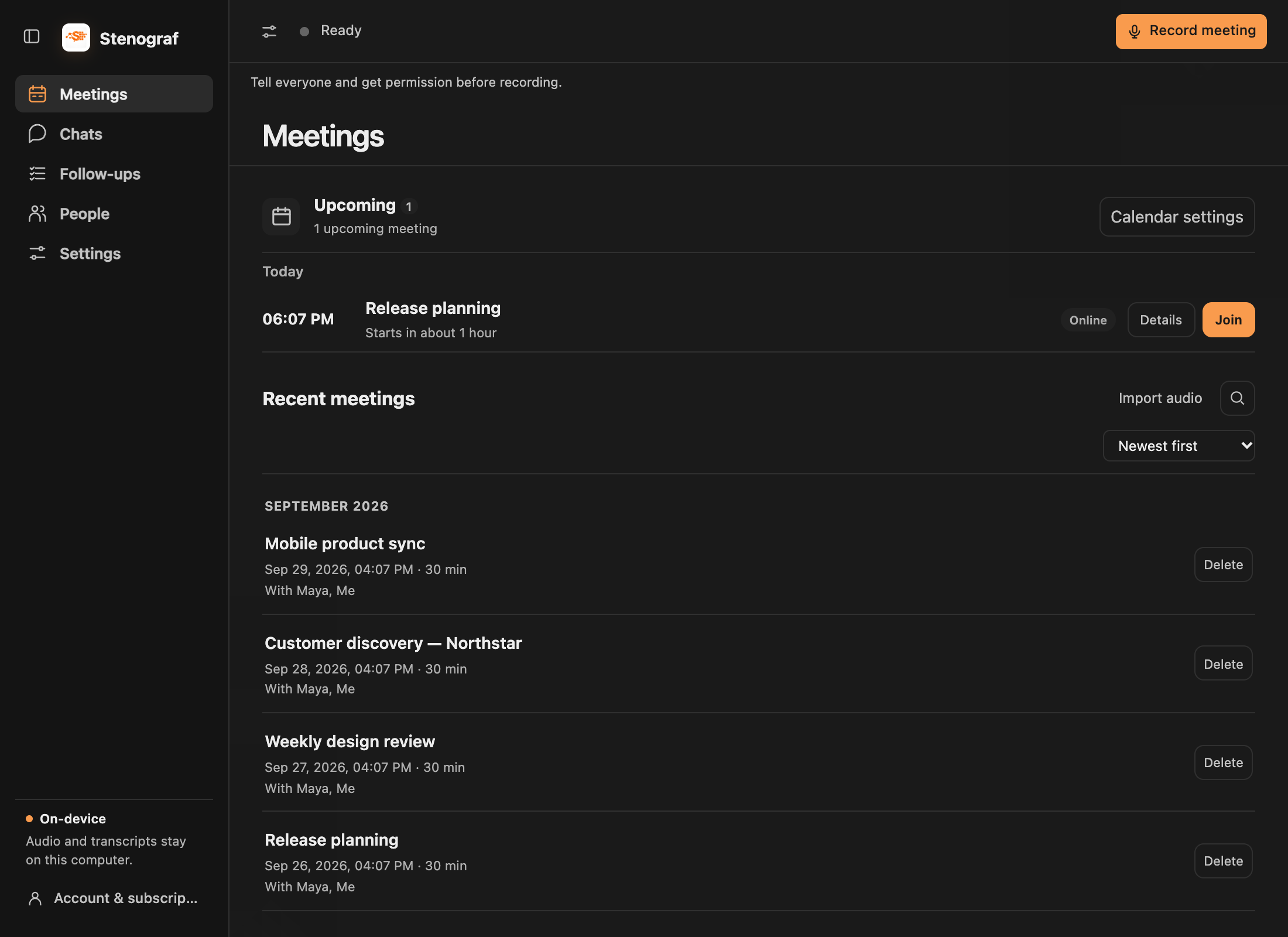
Drücken Sie Stop, wenn Sie fertig sind. Die Aufzeichnung wird in Meetings gespeichert. In der Aufzeichnungsansicht wird die Zusammenfassung geöffnet, sodass Sie sie überprüfen und im Chat fortfahren können. Sobald das lokale Sprachmodell eingerichtet ist, wird eine Zusammenfassung angezeigt (siehe Chats).
5. Optionale nächste Schritte
- Verknüpfen Sie einen Kalender in Einstellungen → Kalender – Google Calendar, Outlook Calendar oder, auf einem Mac, die Kalender-App – für Besprechungserinnerungen mit einem Klick Mitmachen und zuhören. Hören Sie zu, dass Sie nie darauf warten müssen. Daher kostet es Sie nichts, wenn Sie den Kalender woanders aufbewahren. Siehe Kalender.
- Beim Anmelden öffnen ist standardmäßig aktiviert, sodass Stenograf bereits ausgeführt wird, wenn ein Meeting beginnt.
Veröffentlichungen auf GitHub
Signierte Mac-Installationsprogramme und Versionshinweise finden Sie unter Stenograf-Veröffentlichungen auf GitHub. Prüfen Sie vor der Installation die Plattform und bekannte Einschränkungen. Die Veröffentlichung enthält eine Prüfsumme für die heruntergeladene Datei.