
Chats und Quellen
Fragen Sie nach einer Besprechung, den Besprechungen einer Person, angehängten Dokumenten oder Ihren gespeicherten Besprechungen. Lesen Sie die Quellen hinter der Antwort.
Starten Sie einen Chat oder setzen Sie einen fort
Öffnen Sie Chats, um eine neue Unterhaltung zu beginnen. Geben Sie etwas in den Composer ein oder wählen Sie auf der Hauptseite einen aktuellen Chat aus. In der Seitenleiste werden außerdem Ihre Konversationen und eine Aktion Neuer Chat gespeichert.
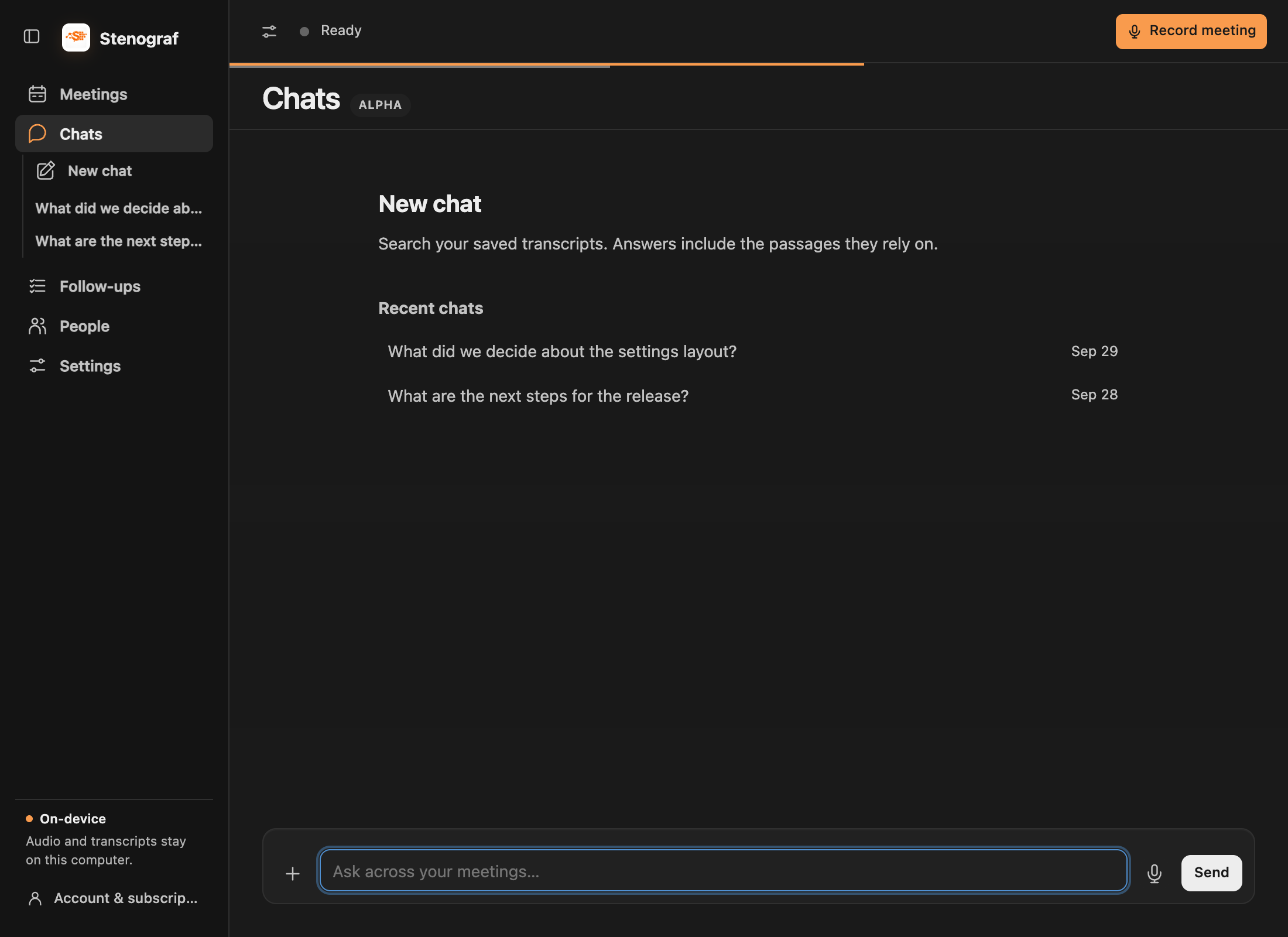
Fragen Sie nach einer Besprechung
Öffnen Sie eine gespeicherte Besprechung in Besprechungen und verwenden Sie sie den Chat unter seiner Zusammenfassung oder seinem Transkript. Der Komponist zeigt an, nach welchem Treffen Sie fragen. Bei Folgefragen wird das Gespräch fortgesetzt und durch die Rückkehr zum Meeting wird der gespeicherte Chat wiederhergestellt.
Aktivieren Sie Alle Meetings durchsuchen, wenn die Antwort möglicherweise von anderen Aufzeichnungen abhängt. Dies ist optional: Sie müssen nicht zuerst einen separaten „Dieses Meeting“-Modus auswählen. Um nach Besprechungen zu fragen, an denen eine Person beteiligt ist, öffnen Sie diese unter Personen und starten Sie dort einen Chat.
Fügen Sie Ihre eigenen Dokumente hinzu
Hängen Sie Referenzmaterial an einen neuen Chat oder einen Meeting-Chat an: zum Beispiel eine Projektbeschreibung, einen Vorschlag, eine Tagesordnung oder eine Tabelle. Ein Dokument muss nicht aus einer Aufzeichnung oder Kalendereinladung stammen. Fragen Sie nach dem Dokument selbst oder verwenden Sie es zusammen mit Ihrem Meeting-Kontext.
Verwenden Sie + neben dem Nachrichtenfeld, um ein PDF-, Word- (.docx), Excel- (.xlsx), Markdown- (.md) oder Text- (.txt) Dokument mit bis zu 20 MB pro Datei anzuhängen. Angehängte Dateien werden nach Namen angezeigt und als Kontext einbezogen. Entfernen Sie eine Datei, wenn Sie sie nicht mehr enthalten möchten. Eine Datei, die nicht konvertiert werden kann, zeigt einen Fehler an; Versuchen Sie für gescannte PDFs einen textbasierten Export.
Große Dokumente werden in Abschnitten gelesen. Der Fortschritt identifiziert die Datei und wie viel gelesen wurde. Wenn ein Lauf beendet wird, bevor genügend Beweise verfügbar sind, überprüfen Sie das Teilergebnis und verwenden Sie Weiter, sofern angeboten. Das Anhängen einer Datei bedeutet nicht, dass jeder Abschnitt bereits gelesen wurde.
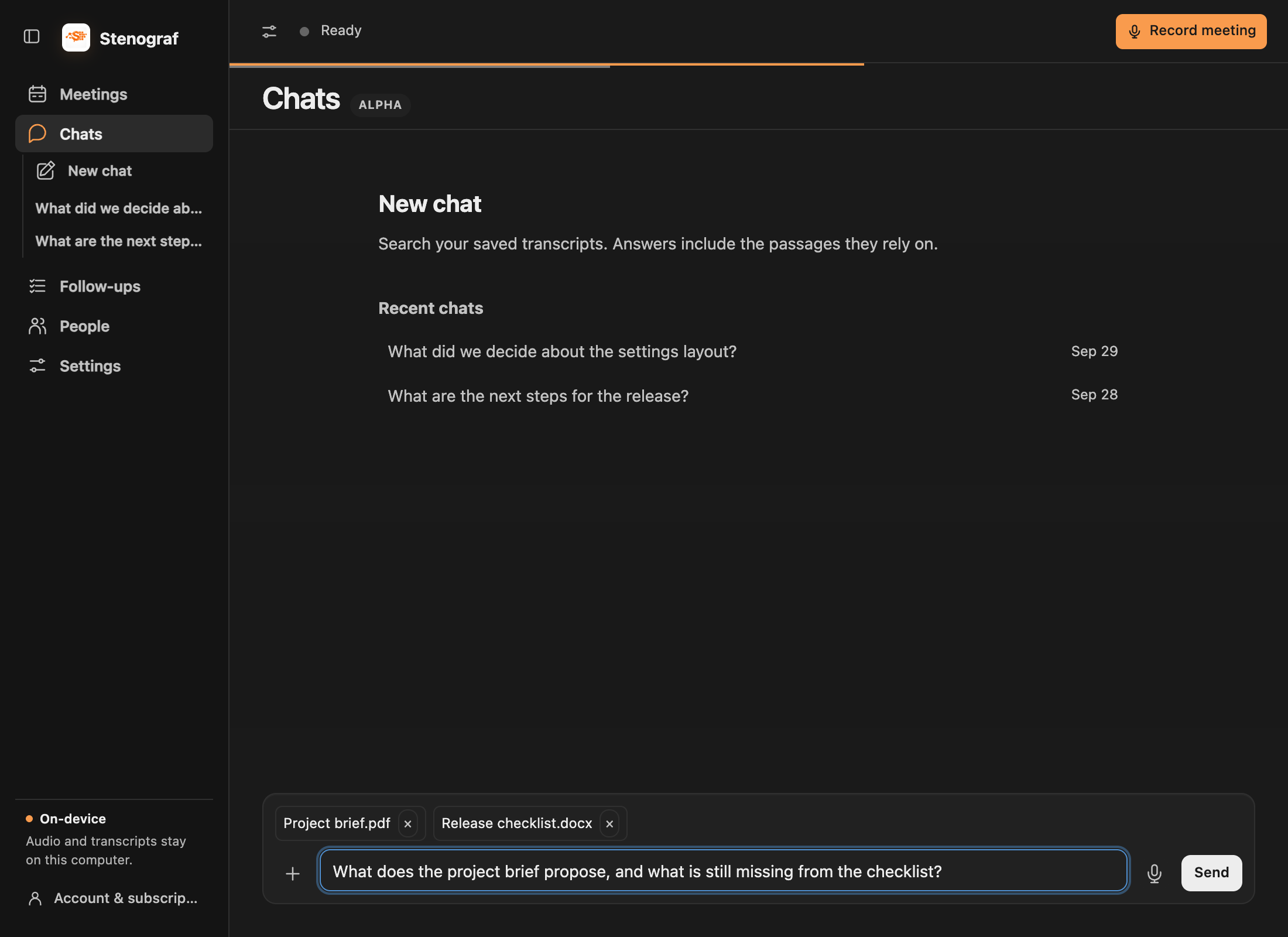
Eine Frage diktieren
Die Mikrofontaste diktiert in den Komponisten. Überprüfen Sie die erkannten Wörter, bevor Sie Senden wählen.
Lesen Sie die Beweise
Stellen Sie eine konkrete Frage, z. B. Worüber haben wir uns bezüglich des Veröffentlichungsdatums geeinigt? Antworten verweisen auf die Transkriptpassagen oder Es wurden Auszüge aus beigefügten Dokumenten verwendet. Befolgen Sie eine Referenz, um es zu überprüfen. Die App kann sagen, dass mehr Recherche erforderlich ist, anstatt eine nicht unterstützte Antwort zu präsentieren.
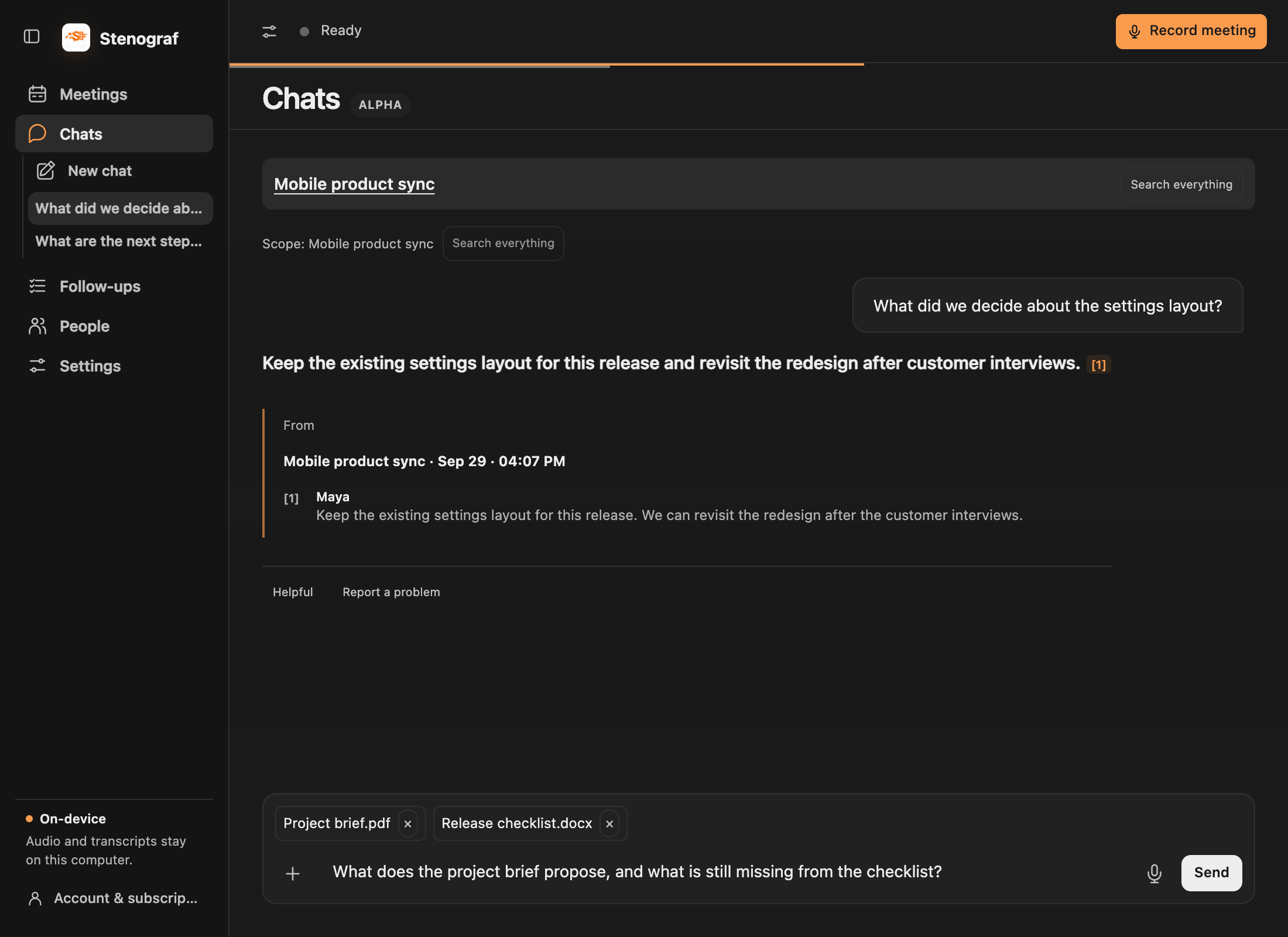
Überarbeiten Sie die Zusammenfassung per Chat
In Bitten Sie in einem Meeting-Chat ausdrücklich darum, Ihre Zusammenfassung zu aktualisieren. Überprüfen Sie den vorgeschlagenen Text, bevor Sie ihn anwenden. Eine gewöhnliche Antwort überschreibt Ihre Notizen nicht. Siehe Zusammenfassungen bearbeiten.
Lokales Modell einrichten
Chats, Zusammenfassungen, Übersetzungen und Live-Unterstützung teilen sich ein lokales Sprachmodell. Öffnen Sie Einstellungen → Lokale KI → Lokales Sprachmodell, wählen Sie Eingebaut oder Ollama und dann Modell einrichten. Das eingebaute Modell ist Gemma 4. Ollama läuft separat auf diesem Computer und ermöglicht die Auswahl eines anderen installierten lokalen Modells. Cloud-Modelle in Ollama werden abgelehnt.
Diese Funktionen benötigen genügend Speicher für das ausgewählte Modell. Sehen Sie sich vor dem Herunterladen die Systemanforderungen an.
Antwort bewerten
Eine Bewertung ist optional. Überprüfen Sie vor dem Absenden den Anhang mit der Frage, der Antwort und den zitierten Passagen, die dem Dokument beiliegen. Nichts anderes aus der Aufzeichnung wird dieser Bewertung hinzugefügt.