
Connect Claude Code ou Codex
Stenograf pode fornecer a um assistente de IA acesso somente leitura às suas gravações salvas através do Model Context Protocol (MCP). Ele fica desativado até você ativá-lo e cada assistente obtém seu próprio acesso que você pode restringir ou revogar.
1. Ative o servidor MCP
Abra Configurações → Integrações → Acesso MCP e ative Ativar servidor MCP. Seu status deve ser Em execução.
2. Adicione o assistente
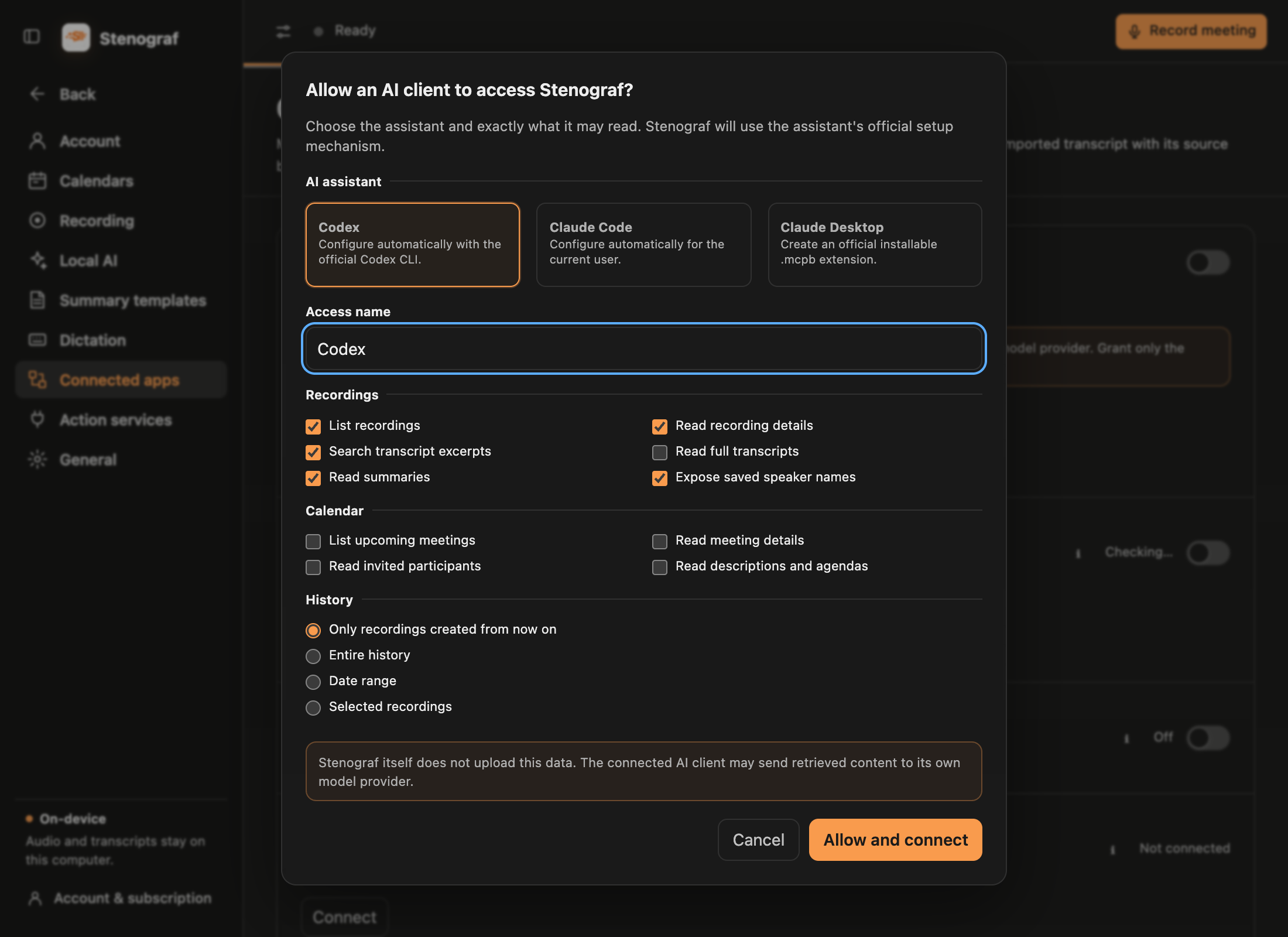
Escolha Adicionar cliente MCP e, em seguida, Claude Code ou Codex. Dê um nome ao acesso, escolha suas permissões e escolha quais gravações ele pode ler:
- Somente gravações criadas a partir de agora — o início recomendado
- Histórico inteiro
- Intervalo de datas
- Gravações selecionadas
Os nomes dos palestrantes são uma escolha separada, Exponha os nomes dos palestrantes salvos. Quando desativado, sua própria voz aparece como Eu e outras vozes como Alto-falante 1, Alto-falante 2 — na transcrição e no resumo, que nomeia um orador em cada ponto que ele faz. Quando um nome não pode ser substituído com certeza, como no caso de duas pessoas que partilham o primeiro nome, o resumo é retido a esse assistente em vez de ser enviado parcialmente editado. Seu resumo salvo mantém seus nomes reais.
Escolha Permitir e conectar. Mantenha a janela aberta até que a configuração seja concluída: o token de acesso é mostrado apenas ali e desaparece quando você a fecha.
3. Conclua em Claude Code
Stenograf encontra a ferramenta de linha de comando Claude Code e se registra para seu usuário com o comando claude mcp add --transport stdio --scope user do próprio Claude Code. Inicie uma nova sessão de Claude Code ou execute /mcp para verificar a conexão.
3. Ou termine em Codex
Stenograf registra-se com o comando codex mcp add do próprio Codex. Inicie uma nova tarefa Codex para que ela carregue o servidor; uma tarefa que já estava aberta não a verá.
Se Stenograf não conseguir encontrar nenhuma das ferramentas, instale ou atualize-a e escolha Tentar novamente. Claude Desktop também funciona: escolha Salvar .mcpb, abra o arquivo em Claude Desktop e cole o token de acesso quando solicitado.
4. Faça uma pergunta
Stenograf deve estar em execução enquanto o assistente o utiliza. Em seguida, pergunte em palavras simples, por exemplo: encontre onde a data de lançamento do Atlas foi acordada e cite-a ou liste as ações da reunião de ontem com quem é o proprietário de cada uma. O assistente cita o que foi dito e pode abrir o trecho exato para verificar o texto. Ele também pode ler esses guias de ajuda, então como faço para trazer minhas reuniões Otter para o Stenograf? é respondido com as próprias palavras do Stenograf, off-line, sem tocar em suas gravações.
O que pode e o que não pode fazer
- Ele lê apenas o que você concedeu: gravações, transcrições, resumos e detalhes da reunião, cada um como uma permissão separada. Não pode mudar nada.
- Ele nunca recebe áudio, uma gravação em andamento ou links para participar de reuniões.
- Ver registro de acesso mostra quais gravações cada assistente leu, nunca seu conteúdo, e Revogar encerra seu acesso imediatamente.
- O assistente mantém seu token em suas próprias configurações. Trate essas configurações como confidenciais e não reutilize um token para outro cliente.
Configuração manual
Para solução de problemas, Copiar configuração manual da janela de conexão fornece uma entrada stdio padrão com seu caminho real e token:
{
  "command": "/path/to/stenograf-mcp",
  "env": {
    "STENOGRAF_MCP_ACCESS_TOKEN": "..."
  }
}
Qualquer cliente que execute servidores MCP stdio usa a mesma entrada: Cursor e Windsurf em mcpServers em seu mcp.json, VS Code em servers em seu mcp.json, Gemini CLI em mcpServers em ~/.gemini/settings.json. Stenograf registra Claude Code e Codex para você; para os demais, cole a entrada manualmente.