
Gravação
O que o Stenograf ouve, como ele diferencia as vozes e como gravar uma reunião que você perdeu.
Seu microfone
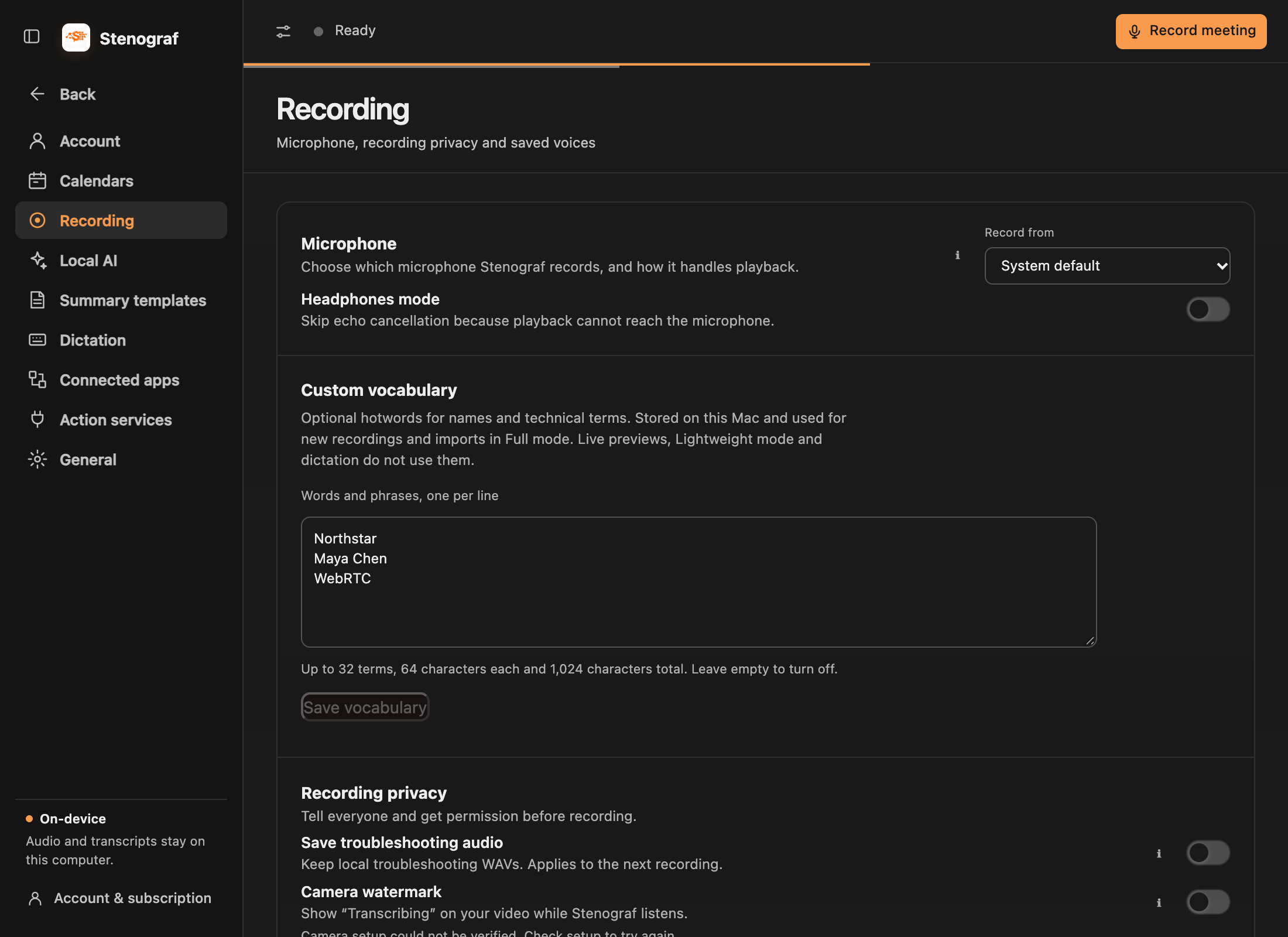
O áudio do computador é obtido dos aplicativos que estão sendo reproduzidos, portanto, não há nada para escolher. Escolha o microfone em Configurações → Gravação → Microfone. A escolha se aplica à próxima gravação. Se o microfone que você escolheu estiver desconectado, Stenograf para e diz isso em vez de gravar outro silenciosamente.
Ative o modo fones de ouvido quando os alto-falantes não alcançarem o microfone. Ele desativa o cancelamento de eco, que só é necessário quando a chamada é reproduzida em voz alta.
Alto-falantes e nomes
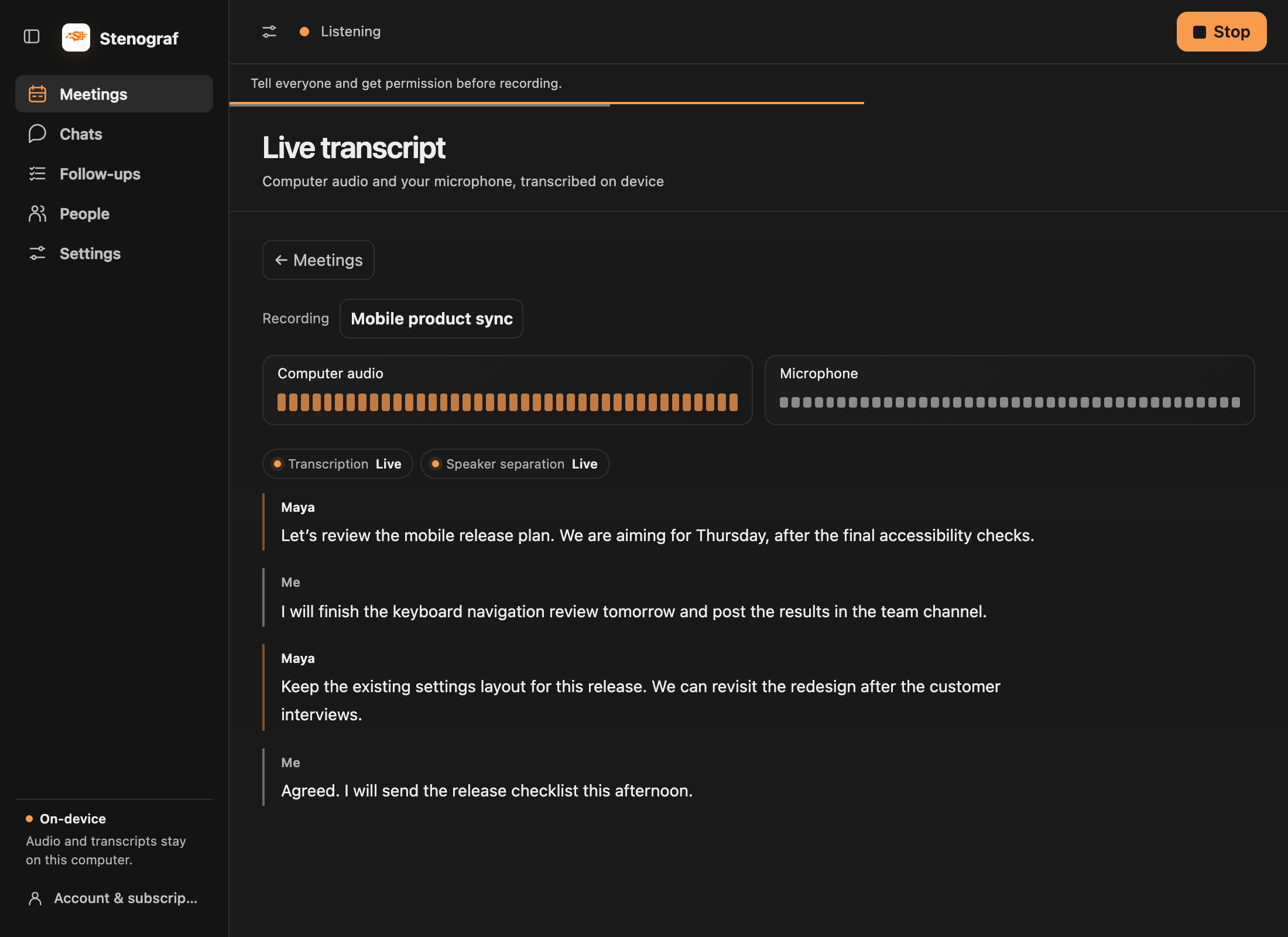
Seu microfone é sempre Eu. Outras vozes recebem números até que você as nomeie: escolha Nomear o locutor durante a gravação e Stenograf salva essa voz neste computador e a reconhece em gravações posteriores. Renomear um palestrante em Reuniões altera apenas essa gravação.
Quando Stenograf não tem certeza de quem é a voz de uma linha, ele deixa a linha sem rótulo em vez de adivinhar. A falta de um nome é deliberada; um errado seria pior.
Vocabulário personalizado (hotwords)
No macOS, abra Configurações → Gravação → Vocabulário personalizado para adicionar nomes, nomes de produtos ou frases técnicas, um por linha. Escolha Salvar vocabulário. Estas são dicas opcionais para transcrição completa; eles não garantem a ortografia nem substituem palavras após a transcrição.
O vocabulário permanece neste Mac e se aplica à próxima gravação ou importação de áudio, incluindo gravações recebidas de seu telefone. Salvar durante uma gravação não altera essa gravação nem reescreve as transcrições existentes. Pré-visualizações ao vivo, modo Leve e ditado não usam essas dicas.
Pode guardar até 32 termos, com 64 caracteres por termo e 1024 caracteres no total. Limpe a lista e guarde para desativar as sugestões. O vocabulário personalizado ainda não está disponível no Windows.
Lembretes de reunião
Conecte o Google Calendar, o Outlook Calendar ou, em um Mac, o aplicativo Agenda em Configurações → Calendários, e o Stenograf lembra você quando uma reunião on-line começa, com Inscreva-se e ouça para abri-lo e começar a gravar com um clique. Nada começa sem esse clique. A gravação mantém o título da reunião e os participantes, o que posteriormente ajuda o chat a localizá-la. O guia Calendários tem o resto.
Importar uma gravação
Perdeu a gravação de uma reunião? Em Reuniões, escolha Importar áudio e escolha o arquivo. Ele passa pela mesma transcrição e reconhecimento de locutor que uma gravação ao vivo e é datado pelo arquivo. A importação de áudio está no macOS por enquanto.
Trazer reuniões de outra ferramenta
Conecte Granola, Otter.ai ou Fireflies.ai em Configurações → Aplicativos conectados para importar transcrições acessíveis. Para Zoom ou outra gravação de áudio, use Reuniões → Importar áudio no macOS. Os guias de mudança explicam cada rota e seus limites.
Gravação responsável
Por padrão, o Stenograf não mantém nenhum áudio: ele transcreve na memória e salva apenas o texto. Salvar áudio de solução de problemas, em Configurações → Gravação → Privacidade de gravação, mantém arquivos de áudio locais por 24 horas quando você precisar deles para relatar um problema.