
Serviços de ação e integrações
Conecte um serviço, prepare uma ação de uma reunião e revise exatamente o que será enviado e para onde irá.
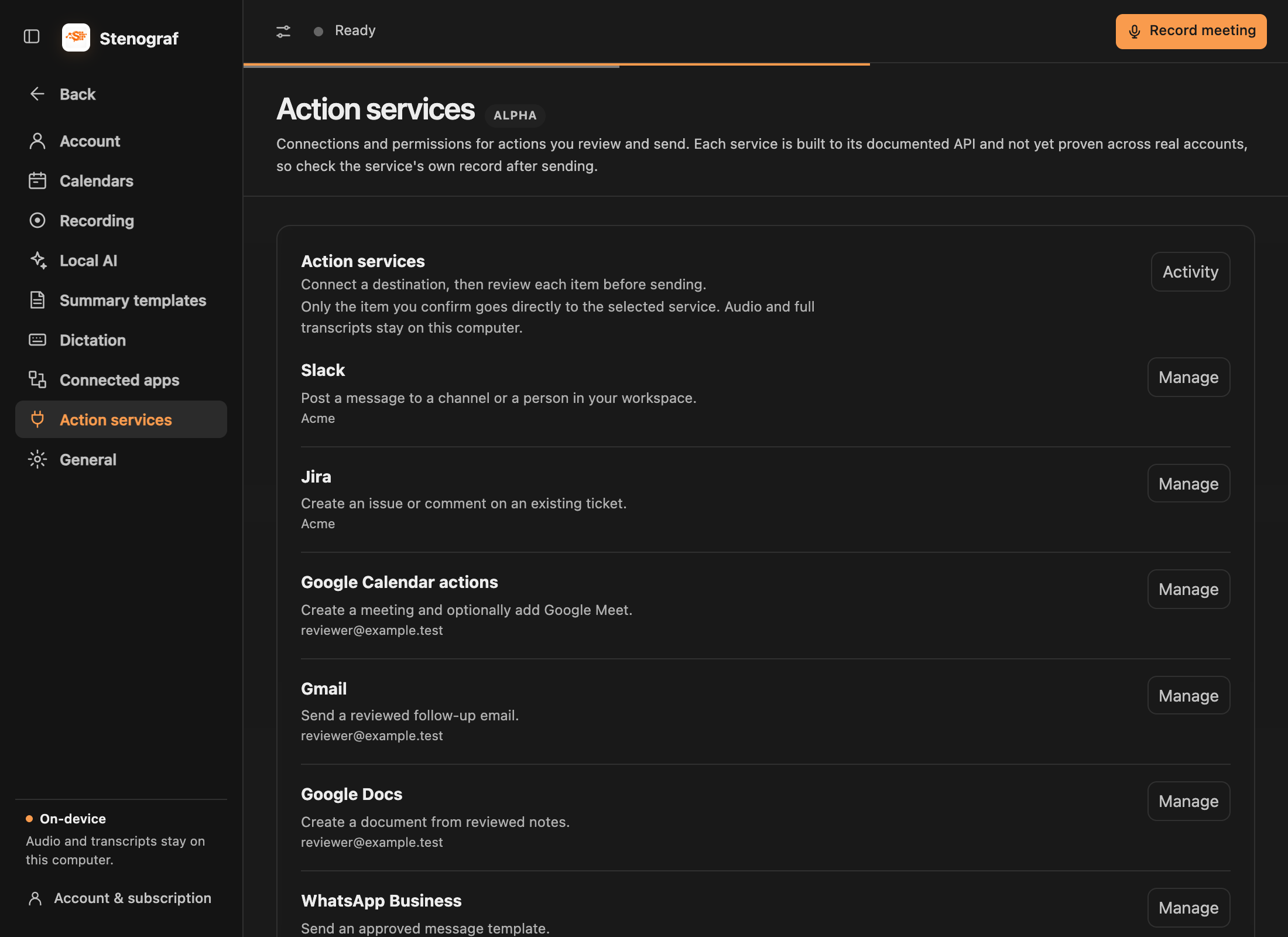
Escolha a página de configurações correta
- Aplicativos conectados traz reuniões de Granola, Otter e Fireflies e contém links de telefone, navegador e conexões de assistente local.
- Calendários fornecem reuniões futuras e lembretes de gravação.
- Serviços de ação conecta os aplicativos que são revisados mensagens, documentos, tarefas e eventos.
Ações de serviço disponíveis
| Serviço | O que você pode preparar |
|---|---|
| Slack | Uma mensagem para um canal ou pessoa |
| Microsoft Teams | Um canal ou mensagem de bate-papo |
| Google Chat | Uma mensagem para um espaço |
| Jira | Um novo problema ou um comentário sobre um problema existente |
| Google Calendar | Uma reunião, opcionalmente com o Google Meet |
| Gmail | Um acompanhamento e-mail |
| Google Docs | Um novo documento |
| HubSpot e Salesforce | Uma tarefa ou nota em um registro de CRM existente |
| WhatsApp Business | Um modelo de mensagem aprovado |
| Telegram | Uma mensagem de bot |
Conectar e ativar um serviço
Abra Configurações → Serviços de ação e escolha um serviço. Siga as instruções de configuração: alguns usam autorização do navegador, outros precisam de um token de bot, webhook ou credenciais fornecidas pelo administrador. Ative sua permissão de ação quando quiser usá-lo. Talvez sua organização precise aprovar a conexão.
Slack e Jira abrem as páginas de login do provedor. Os serviços do Google solicitam permissões para a ação que você escolher. O WhatsApp Business requer uma conta comercial e modelos aprovados, em vez de um login pessoal no WhatsApp. A linha de serviço explica os detalhes necessários da conta.
Revisar e enviar
- Abra o item preparado em Acompanhamentos e verifique suas passagens originais.
- Escolha Revisar ação de serviço. Se a configuração estiver faltando, primeiro conecte o serviço em Configurações.
- Selecione o destino e edite o conteúdo de saída, incluindo destinatários, detalhes do problema ou participantes do evento, quando aplicável.
- Revise o item completo e escolha Confirmar e enviar ou Confirmar e criar.
A permissão para usar um serviço não autoriza todos os envios futuros. O host envia o item confirmado diretamente para esse provedor usando a conexão armazenada no seu dispositivo. Leia a política de privacidade para obter os detalhes da exportação.
Verifique o resultado
O item mostra o que o provedor retornou, como Enviado, Criado ou Rejeitado, e abre o objeto criado quando um link está disponível. Configurações → Serviços de ação → Atividade mantém o histórico de envio. Se o resultado for incerto, verifique o fornecedor antes de enviar novamente. Um envio bem-sucedido permanece no histórico em vez de permanecer como uma revisão pendente.
Para perguntas sobre reuniões e resumos editáveis, consulte Após o reunião. Para transcrições recebidas, consulte Mudar de outro anotador.