
Bate-papos e fontes
Pergunte sobre uma reunião, reuniões de uma pessoa, documentos anexados ou reuniões salvas. Leia as fontes por trás da resposta.
Inicie um bate-papo ou retome um
Abra Bate-papos para iniciar uma nova conversa. Digite no compositor ou escolha um bate-papo recente na página principal. A barra lateral também mantém suas conversas e uma ação Novo bate-papo.
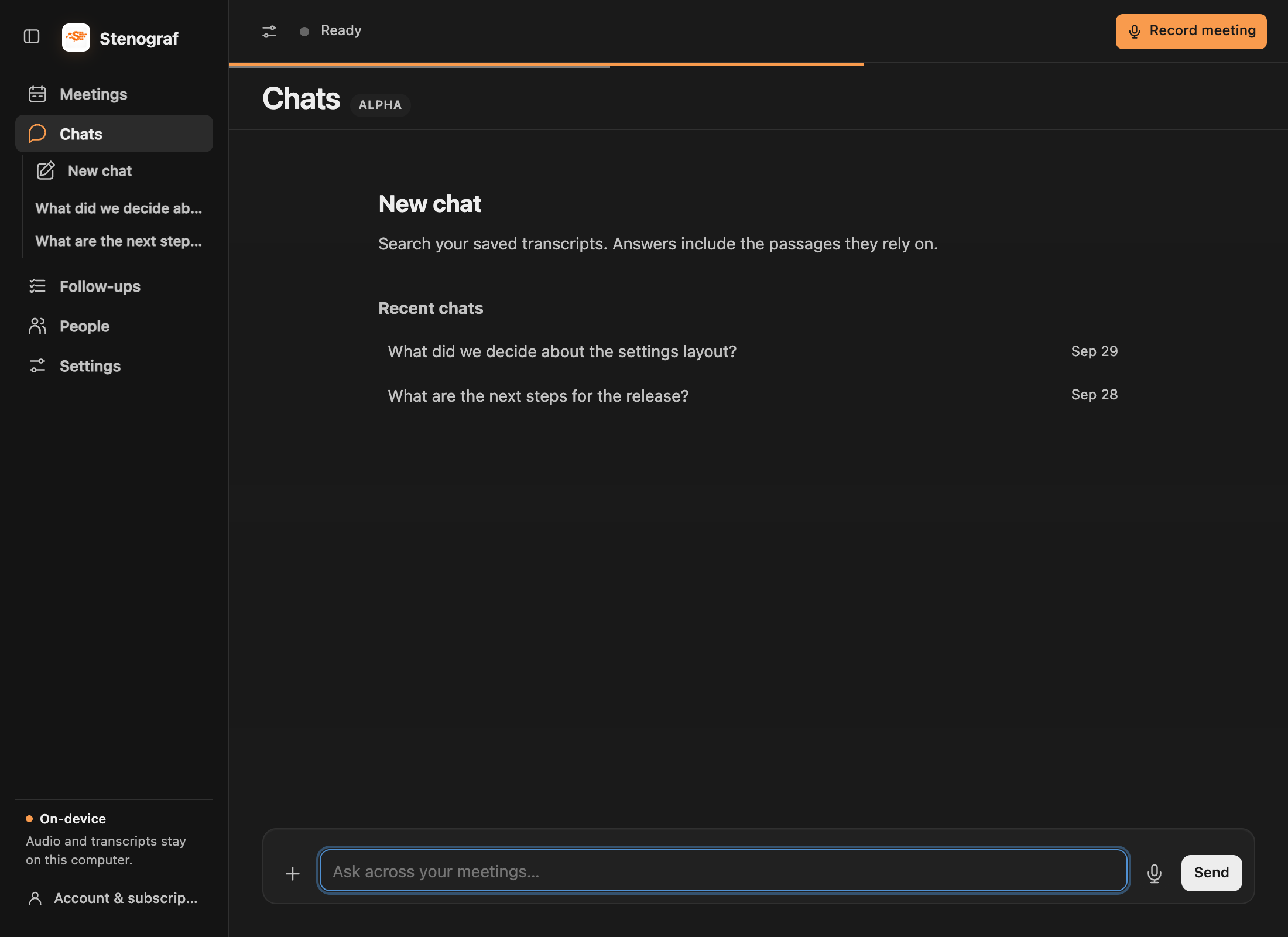
Pergunte sobre uma reunião
Abra uma reunião salva em Reuniões e use o chat abaixo do Resumo ou Transcrição. O compositor mostra sobre qual reunião você está perguntando. As perguntas de acompanhamento dão continuidade à conversa e o retorno à reunião restaura o bate-papo salvo.
Ative Pesquisar todas as reuniões quando a resposta depender de outras gravações. É opcional: você não precisa selecionar primeiro um modo “esta reunião” separado. Para perguntar sobre reuniões envolvendo uma pessoa, abra-as em Pessoas e inicie um bate-papo lá.
Adicione seus próprios documentos
Anexe material de referência a um novo chat ou chat de reunião: por exemplo, um resumo de projeto, proposta, agenda ou planilha. Um documento não precisa vir de uma gravação ou convite de calendário. Pergunte sobre o documento em si ou use-o junto com o contexto da reunião.
Use + ao lado do campo de mensagem para anexar um documento PDF, Word (.docx), Excel (.xlsx), Markdown (.md) ou texto (.txt), com até 20 MB por arquivo. Os arquivos anexados aparecem por nome e são incluídos como contexto. Remova um arquivo quando não quiser mais que ele seja incluído. Um arquivo que não pode ser convertido apresenta um erro; para PDFs digitalizados, tente uma exportação baseada em texto.
Documentos grandes são lidos em seções. Progress identifica o arquivo e quanto foi lido. Se uma execução for interrompida antes que evidências suficientes estejam disponíveis, revise o resultado parcial e use Continuar quando solicitado. Anexar um arquivo não significa que todas as seções já foram lidas.
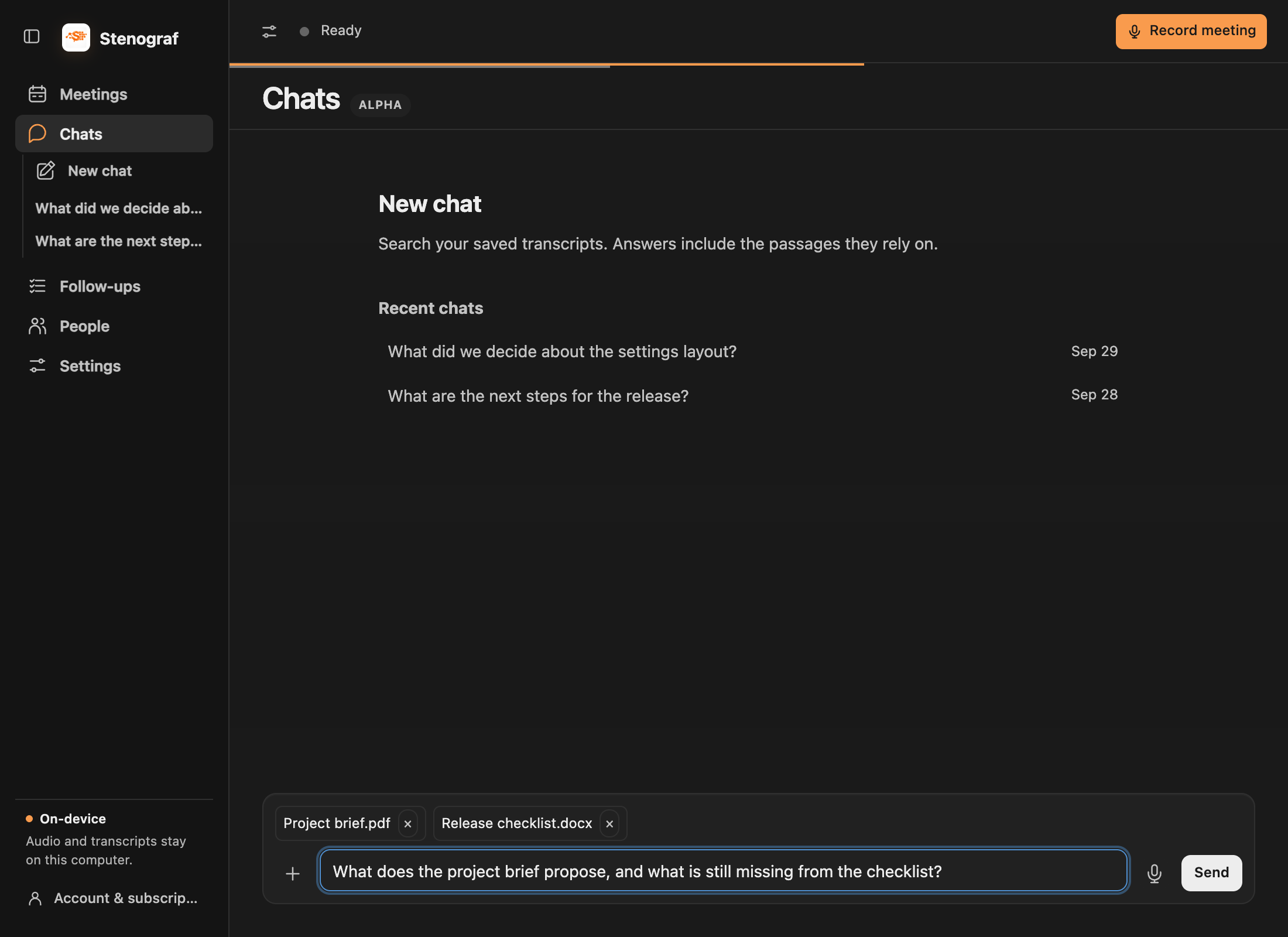
Ditar uma pergunta
O botão do microfone dita para o compositor. Verifique as palavras reconhecidas antes de escolher Enviar.
Leia as evidências
Faça uma pergunta concreta, como O que concordamos sobre a data de lançamento? O link das respostas para a transcrição passagens ou trechos de documentos anexados usados. Siga uma referência para inspecioná-lo. O aplicativo pode dizer que precisa de mais pesquisas em vez de apresentar uma resposta sem suporte.
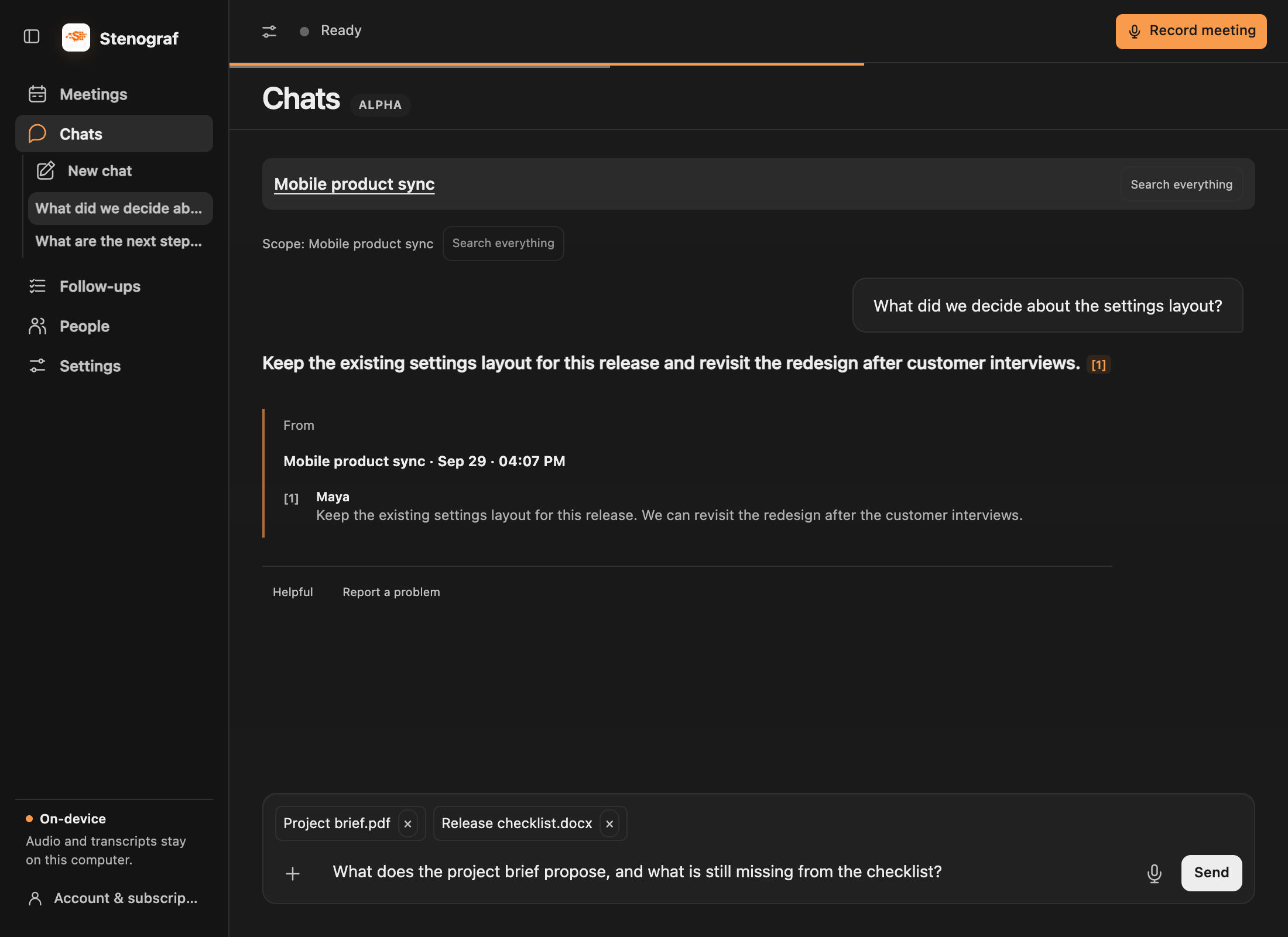
Revisar o resumo por meio do bate-papo
Em um bate-papo de reunião, peça explicitamente para atualizar seu resumo. Revise o texto proposto antes de aplicá-lo; uma resposta comum não substitui suas anotações. Consulte editar resumos.
Configurar o modelo local
Bate-papos, resumos, tradução e assistência ao vivo compartilham um modelo de idioma local. Abra Configurações → IA local → Modelo de idioma local, escolha Built-in ou Ollama e, em seguida, Configurar modelo. O modelo integrado é Gemma 4. Ollama é executado separadamente neste computador e permite escolher outro modelo local instalado. Os modelos de nuvem em Ollama são recusados.
Esses recursos precisam de memória suficiente para o modelo selecionado. Consulte os requisitos do sistema antes de fazer download.
Avalie uma resposta
A classificação é opcional. Antes de enviá-lo, revise o anexo que contém a pergunta, a resposta e os trechos citados que o acompanharão. Nada mais da gravação é adicionado a essa classificação.