
Começar
Instale o Stenograf no Mac ou Windows, inicie o teste gratuito e faça sua primeira gravação. Demora alguns minutos, a maioria deles gasta baixando os modelos de fala uma vez.
1. Instalar
Baixe Stenograf em console.soniqo.audio/download . Em um Mac, abra a imagem do disco e arraste Stenograf para Aplicativos. No Windows, execute o instalador.
Você precisa de um Mac com Apple silicon no macOS 15 ou posterior, ou um PC Windows 11. Resumos, bate-papos e traduções precisam de 16 GB de memória e no Windows uma placa gráfica NVIDIA; sem ela, o Windows usa a transcrição Lightweight, que nomeia os falantes mais tarde e pode ser menos precisa. Os requisitos do sistema indicam o que cada computador executa.
2. Faça login e inicie o teste
Abra Configurações e escolha Fazer login e iniciar o teste gratuito. O login não inicia o teste: ele começa quando você pressiona Iniciar teste gratuito e não é renovado sozinho. Após o teste, Stenograf é US$ 12 por mês.
3. Permitir áudio em um Mac
Stenograf grava duas coisas: o que seu computador reproduz e seu microfone. macOS solicita na primeira vez que você grava — Microfone e Gravação de áudio do sistema para o som de suas chamadas. Se uma chamada gravar apenas silêncio, abra Configurações do sistema → Privacidade e segurança → Gravação de tela e áudio do sistema e ative o Stenograf.
4. Registro
Os modelos de fala são baixados uma vez, após o início do teste; Gravar reunião fica disponível quando estiver pronto. Em um Mac, se Hugging Face estiver lento ou bloqueado onde você está, escolha China mirror (hf-mirror.com) em Configurações → Conta → Downloads de modelo primeiro. Pressione Gravar reunião e inicie sua chamada ou simplesmente comece a falar. As legendas aparecem enquanto as pessoas falam e são substituídas pelo texto final alguns segundos depois. Seu próprio microfone é sempre rotulado como Me.
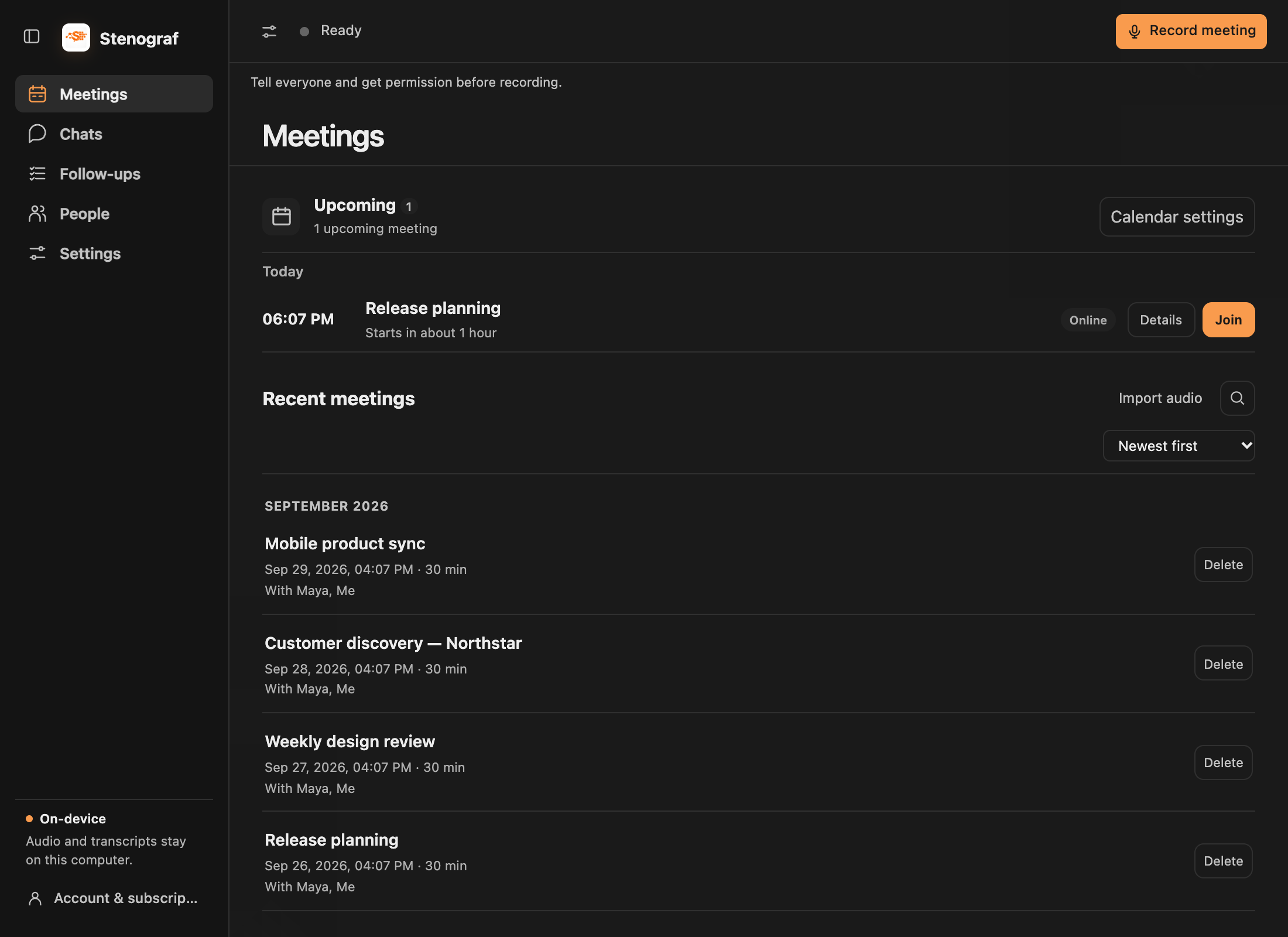
Pressione Parar quando terminar. A gravação é salva em Reuniões. Na visualização da gravação, seu Resumo é aberto para que você possa revisar e continuar no chat. Um resumo aparece quando o modelo de idioma local é configurado (consulte Bate-papos).
5. Próximas etapas opcionais
- Conecte um calendário em Configurações → Calendários — Google Calendar, Outlook Calendar ou, em um Mac, o aplicativo Calendar — para lembretes de reuniões com um clique em Inscreva-se e ouça. Ouça nunca espere por isso, então um calendário guardado em outro lugar não custa nada. Consulte Calendários.
- Abrir no login está ativado por padrão, então Stenograf já está em execução quando uma reunião começa.
Versões no GitHub
Os instaladores assinados para Mac e as notas de versão estão disponíveis nas versões do Stenograf no GitHub. Verifique a plataforma e as limitações conhecidas antes de instalar. A versão inclui uma soma de verificação do ficheiro descarregado.